
电脑chrome浏览器怎么将网页以PDF格式进行保存

我们有的时候需要打开网页,那么小编建议使用PDF格式,今天小编跟大家分享的是电脑chrome浏览器怎么将网页以PDF格式进行保存。
具体如下:
-
1. 首先我们在电脑中打开chrome浏览器,找到需要打印下来的 界面。

-
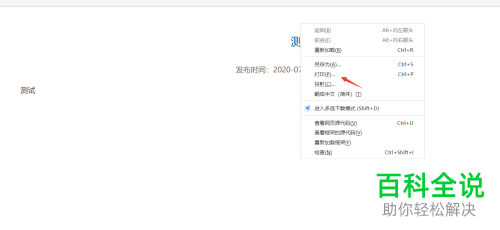
2. 然后在该页面上右键,在打开的窗口中我们点击“打印”。
-
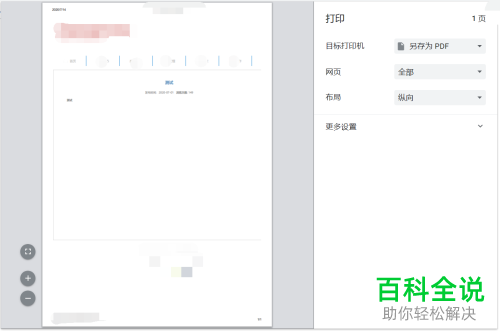
3. 会出现打印预览界面,如图所示。
-
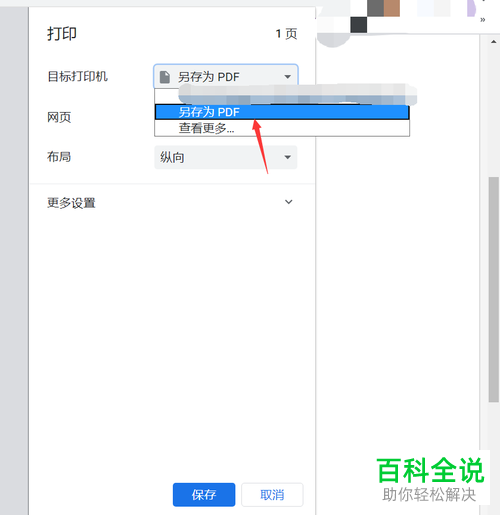
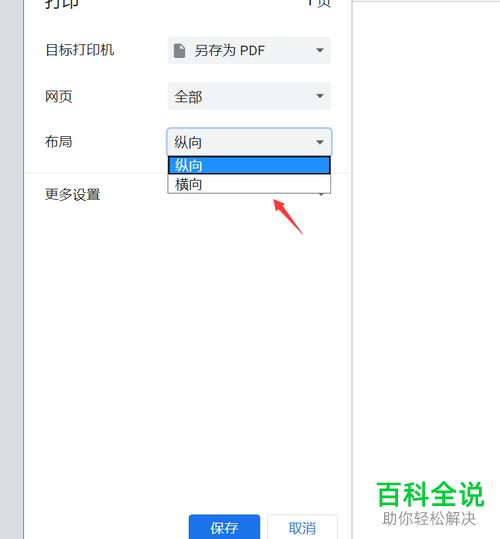
4. 我们点击目标打印机右侧的下拉箭头,在下拉窗口中点击“另存为PDF”。
-
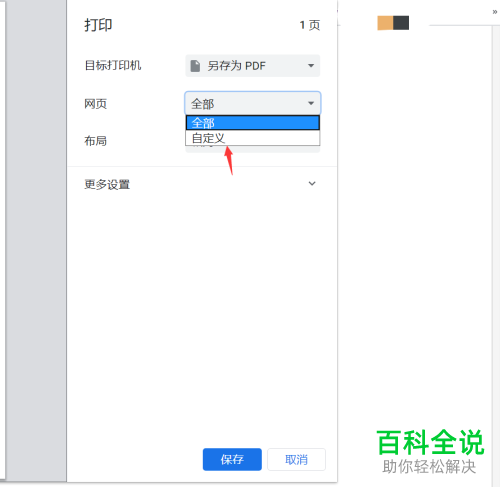
5. 然后我们还可以对网页范围进行设置。小编选择的是自定义。
-
6. 然后还可以对“布局”进行设置(横向/纵向)。
-
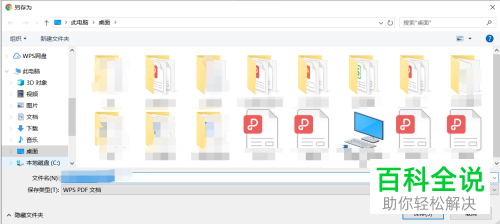
7. 最后要记得点击保存选项哦。
-
以上就是电脑chrome浏览器将网页以PDF格式进行保存的方法。


