
当我们在使用电脑的时候,如果不喜欢电脑内默认打开网页的浏览器的话,应如何进行调整呢?接下来就由小编来告诉大家。
具体如下:
-
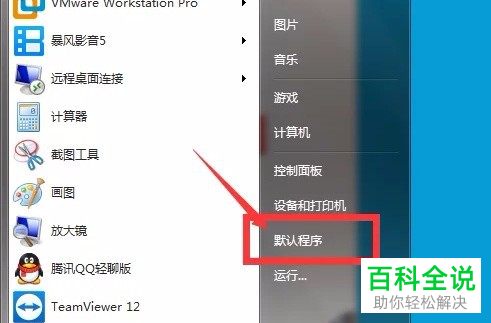
1. 1,第一步,打开电脑后,点击开始图标并弹出开始菜单,然后点击其中的默认程序选项。
-
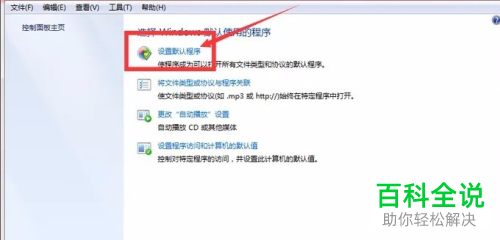
2. 2,第二步,在打开的默认程序界面中,点击设置默认程序按钮。
-
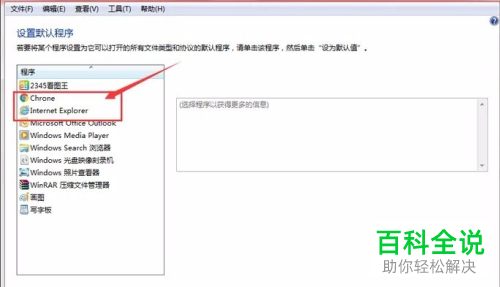
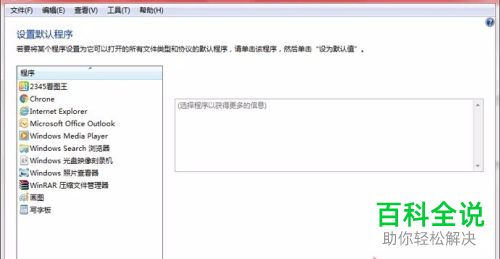
3. 3,第三步,在左侧选择一个浏览器,小编在这里以谷歌浏览器为例。
-
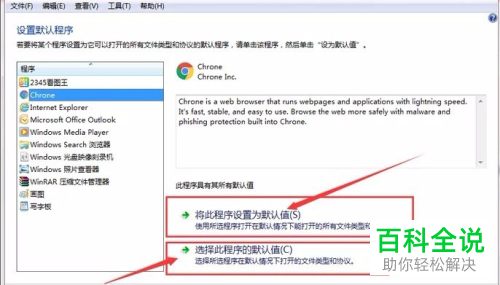
4. 4,第四步,选中浏览器后,在右侧点击将此程序设置为默认值(S)选项。
-
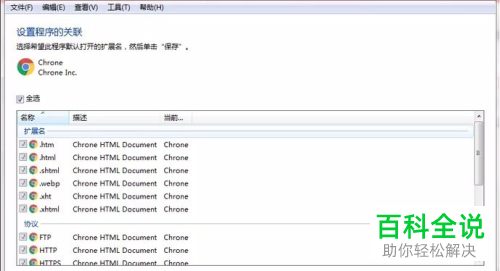
5. 5,第五步,随后将进入设置程序关联界面,然后点击全选。
-
6. 6,第六步,返回默认程序设置页面并点击确定按钮即可。
-
以上就是小编为大家带来的电脑内更改默认浏览器的方法。



