
我们在微信的小商店中添加了客服之后,想要删除,该怎么操作呢?今天就跟大家介绍一下如何删除微信小商店中的客服的具体操作步骤。
-
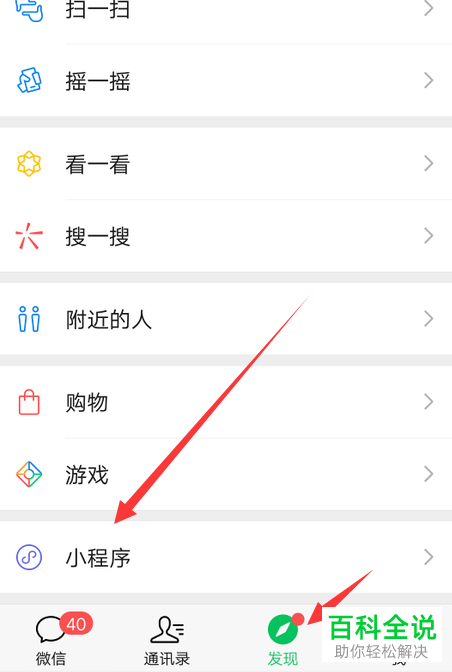
1. 首先进入微信主页面,点击底部的发现选项,在打开的发现页面,找到下方的小程序选项,打开。
-
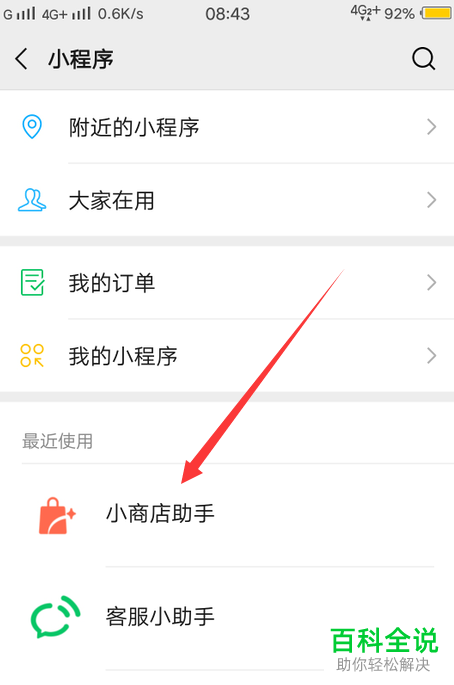
2. 进入小程序页面后,找到小商店助手选项,打开
-
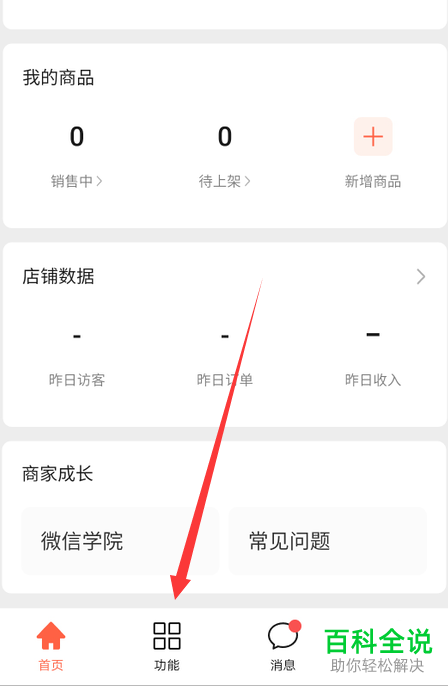
3. 进入小商店助手页面后,点击页面底部的功能选项
-
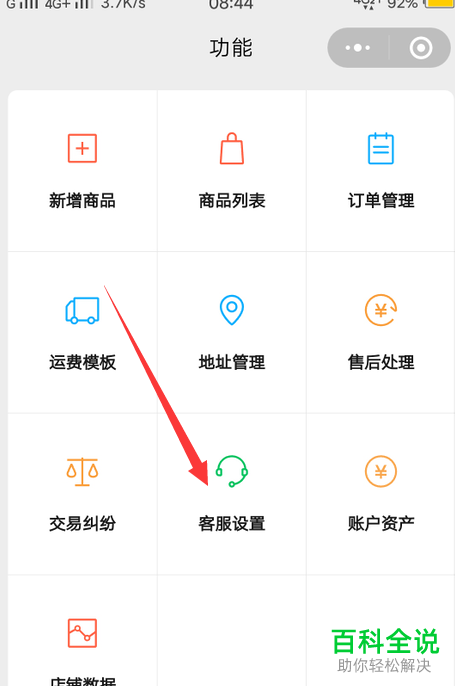
4. 在打开的功能页面,找到客服设置的选项,打开
-
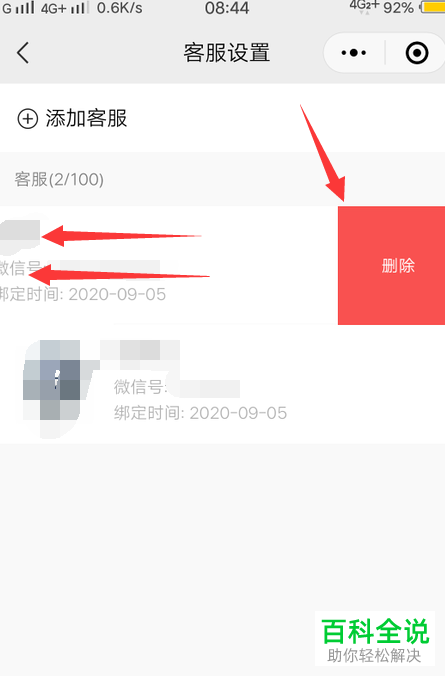
5. 如图,在打开的客服页面,找到想要删除的客服,按住向左滑动,点击右侧显示出的删除按钮
-
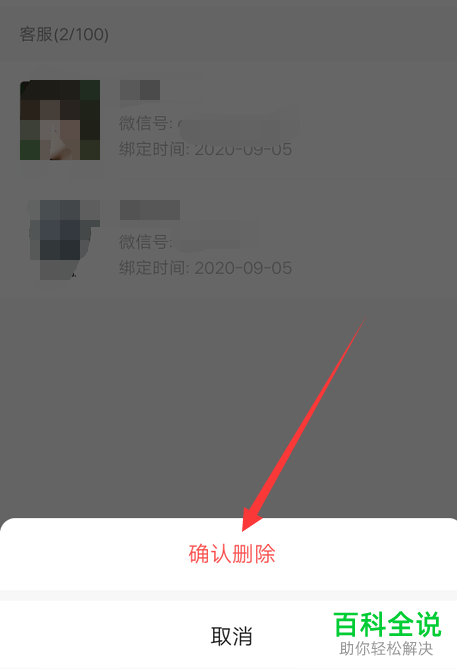
6. 最后,在弹出的确认窗口中,点击确认删除即可。
-
以上就是如何删除微信小商店中的客服的具体操作步骤。
手机资讯动态



