
屏蔽小米手机的通知消息的具体操作步骤

使用小米手机的用户都知道小米手机平时的通知消息是很多的,但是有一部分是不重要的消息,那么我们可以选择屏蔽,接下来就跟小编一起来看一下具体的操作步骤吧。
具体如下:
-
1. 首先打开我们的小米手机,在桌面上找到设置图标,如下图所示。

-
2. 接着在设置里面找到“通知和状态栏”选项,如下图所示,点击进入。

-
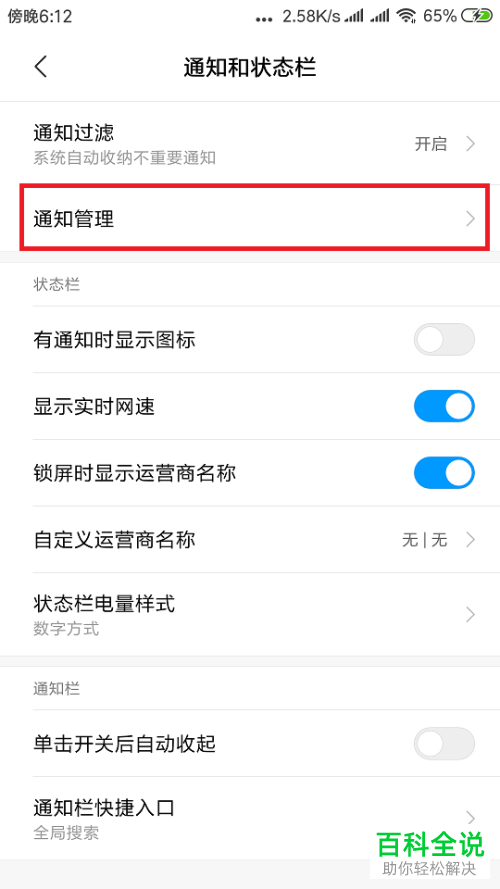
3.进入之后找到“通知管理”选项,如下图所示,点击进入 。
-
4. 然后就可以在下图界面看到我们的应用,可以选择屏蔽不需要的通知应用。

-
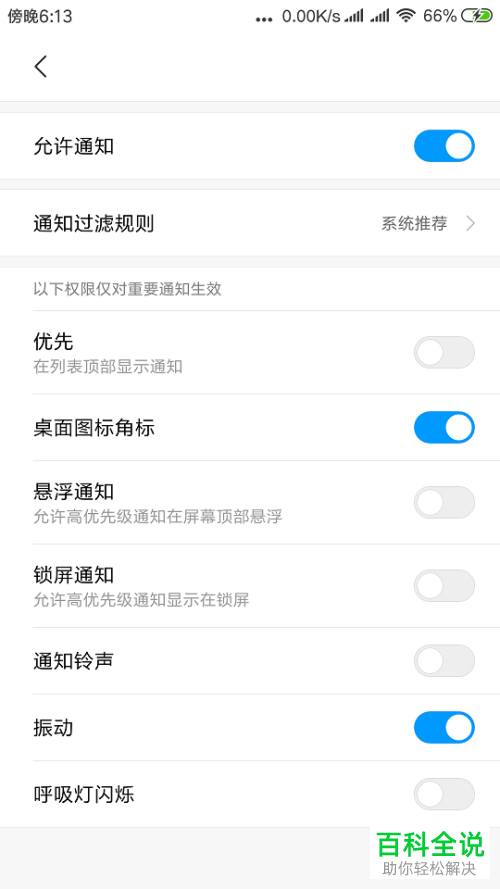
5.点击下图所示的软件旁边的允许通知右侧开关按钮即可选择是否通知。
-
6. 我们点击右侧开关使之呈现下图所示关闭状态时,就不会再收到这个应用的通知消息了。

-
以上就是屏蔽小米手机的通知消息的具体操作步骤。


