
如何给电脑版的腾讯会议设置共享屏幕

我们在使用让腾讯会议开会或者上课的时候,经常会遇到需要共享屏幕的情况,今天就跟大家介绍一下如何给电脑版的腾讯会议设置共享屏幕的具体操作步骤。
-
1. 首先打开电脑,找到桌面上的腾讯会议图标,双击打开;

-
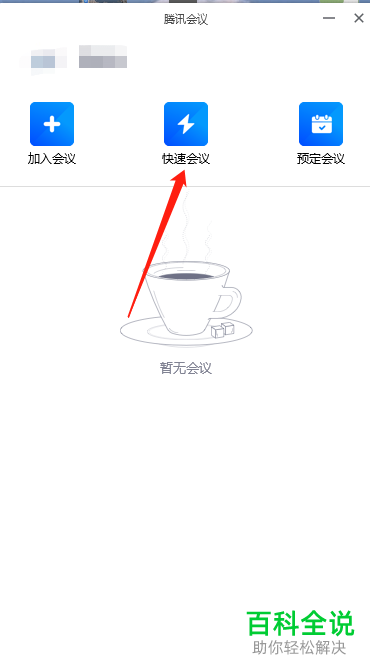
2. 进入主页面后,点击页面中间的【快速会议】图标;
-
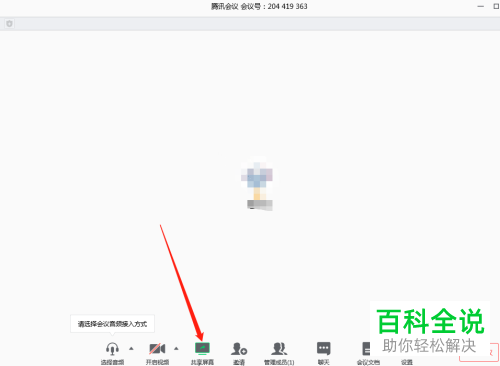
3 如图,进入会议页面后,在页面底部,我们就可以看到【共享屏幕】的选项了,点击;
-
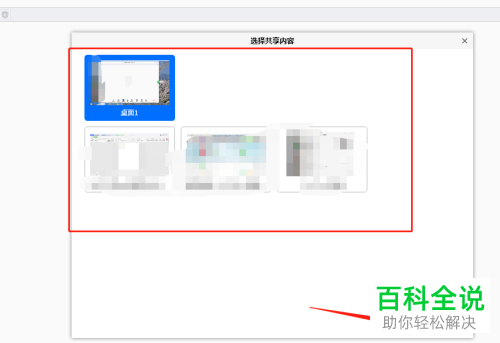
4. 如图,就会弹出电脑中打开的应用画面,(有文档、网页、微信、腾讯会议等),在画面中,选择想要共享的内容,点击右下角的【确认共享 】;
-
5. 若后面想要切换其他画面,则点击底部的【新的共享】图标,再重新进行选择共享的页面即可;

-
6. 同样,想要暂停共享,则【暂停共享】的图标即可。
 以上就是如何给电脑版的腾讯会议设置共享屏幕的具体操作步骤。


