
今天给大家介绍一下怎么在PR软件中拉伸视频画面的宽度的具体操作步骤。
-
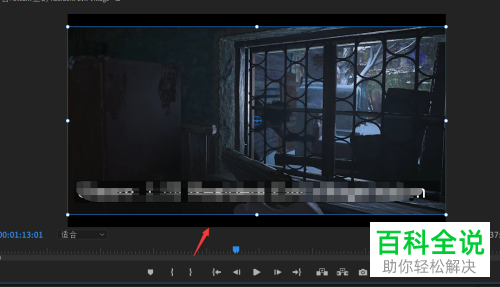
1. 首先打开电脑上的PR软件,将想要编辑的视频素材导入软件中,如图,预览窗口中,视频的上下位置都有黑边;
-
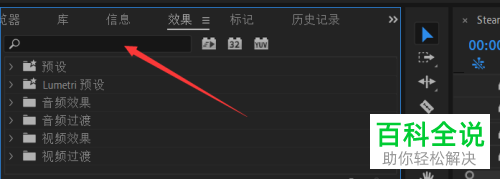
2. 在左下方的项目窗口中,打开效果选项,在搜索框中,输入”剪辑“;
-
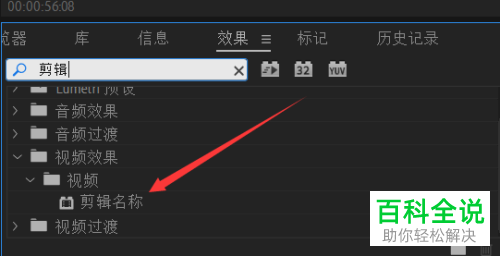
3. 找到“剪辑名称”的选项;
-
4. 将选中后,拖动到右侧的视频轨道上;

-
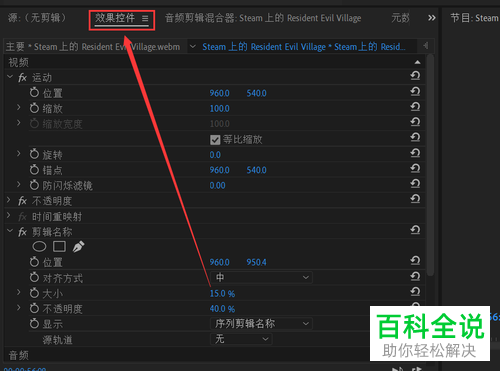
5. 点击左上方的效果控件,找到剪辑名称的选项;
-
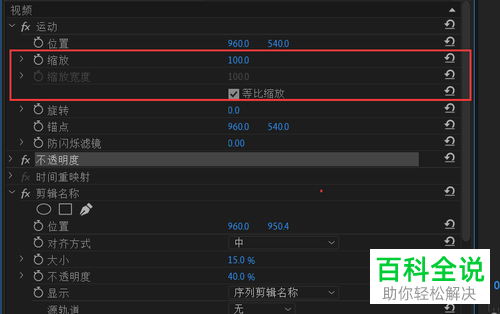
6. 如图,将等比缩放前面的勾取消 勾选,最后,根据自己的需要,拉伸宽度即可;
-
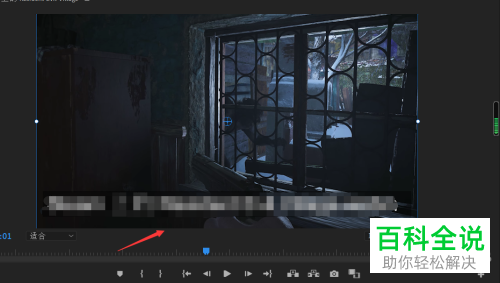
7. 如图,就是拉伸后的视频效果。
-
以上就是怎么在PR软件中拉伸视频画面的宽度的具体操作步骤。



