今天跟大家介绍一下excel表格中的公式结果显示错误的具体解决方法。
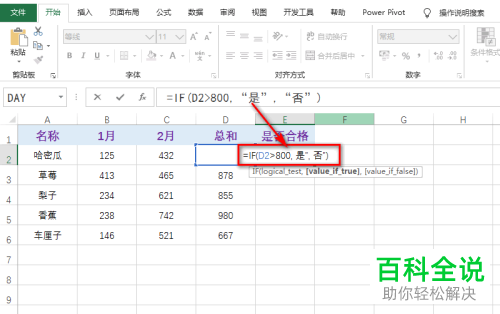
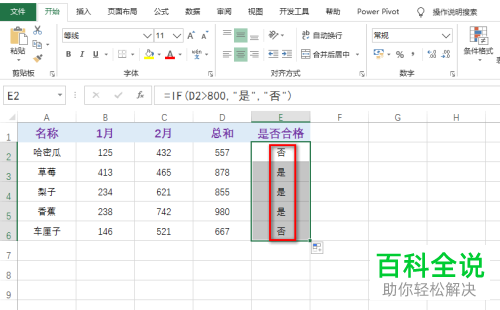
1. 如图,我们在Excel表格的单元格中,输入公式:=IF(D2>800,“是”,“否”)
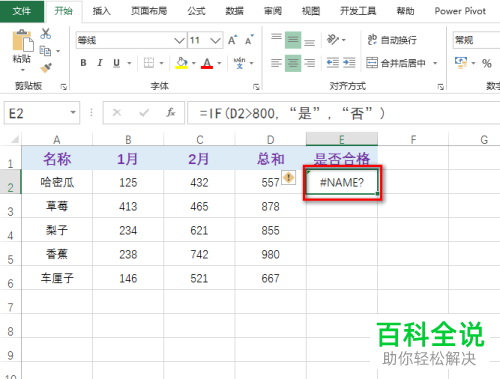
2. 回车后,如图,显示错误值
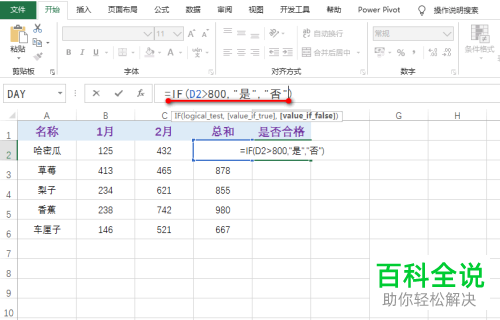
3. 这时,我们再次查看一下公式,可以看到公式中输入的双引号时中文格式下的,将其中的双引号全部修改成英文格式
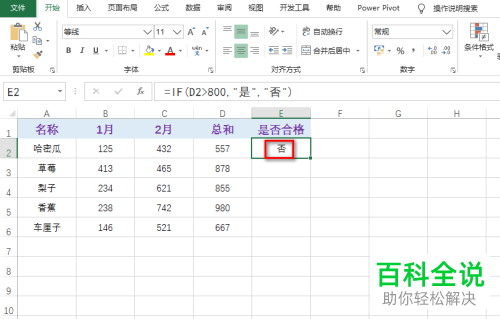
4. 最后再次回车,就发现结果正常显示了。如图
5. 向下填充公式,也可以得到正确的结果了。
以上就是excel表格中的公式结果显示错误的具体解决方法。