
如何在画图中复制图案?

我们的电脑上面都自带一个画图的工具,我们可以在上面进行一些简单的画图工作,可是我们如何在画图中复制图案呢?今天,小编就教大家在画图中复制图案。
画图怎么复制图案
-
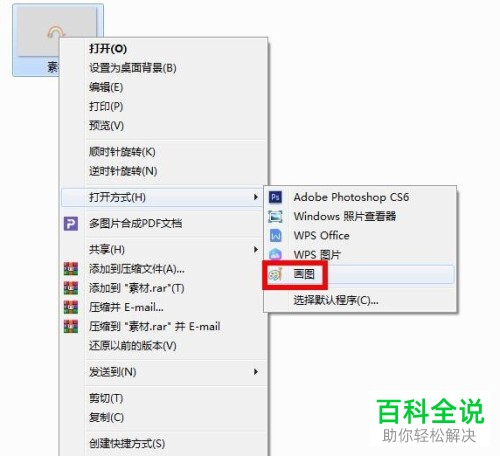
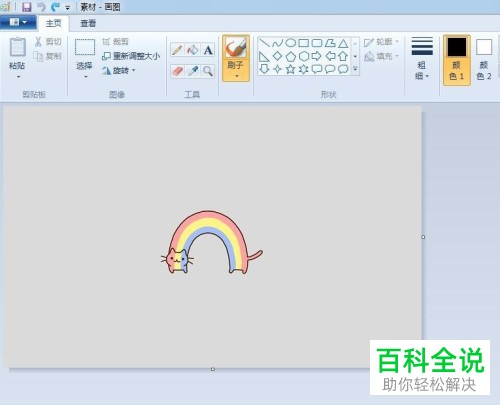
1. 首先我们要选择我们需要复制的图片,之后右击,在打开方式列表中点击【画图】,如图。
-
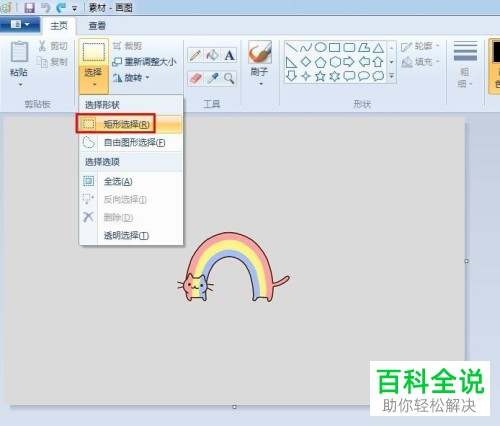
2. 之后在上方工具栏中点击【选择】,在下拉列表中点击【矩形选择】,如图。
-
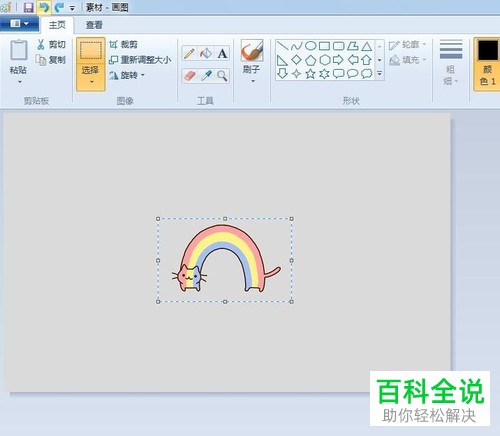
3. 之后选中需要复制的图案位置,如图。
-
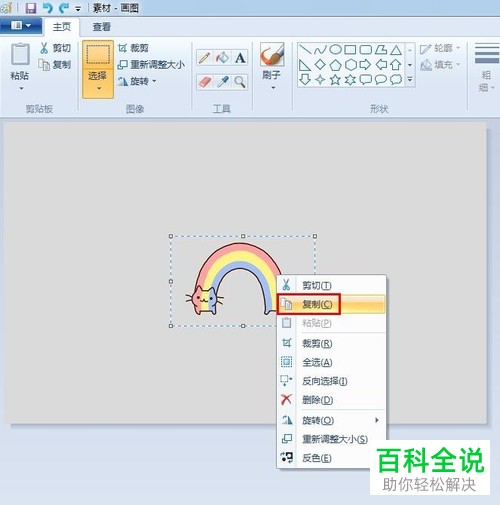
4. 右击图片,选择列表中的【复制】或者使用键盘上的快捷键CTRL+C,如图。
-
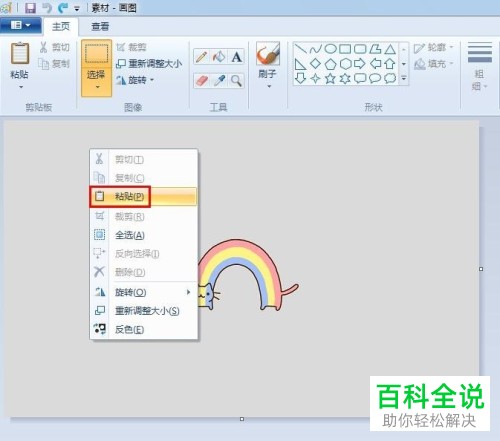
5.然后右击在列表中点击【粘贴】或者使用CTRL+V,如图。
-
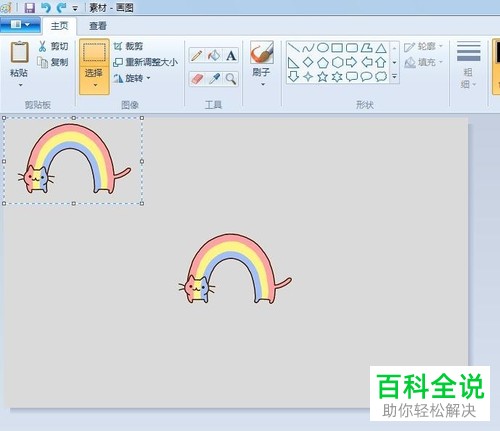
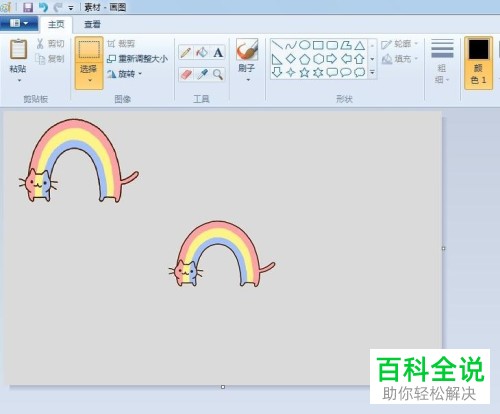
6. 经过操作下图中就是复制粘贴的效果,如图。
-
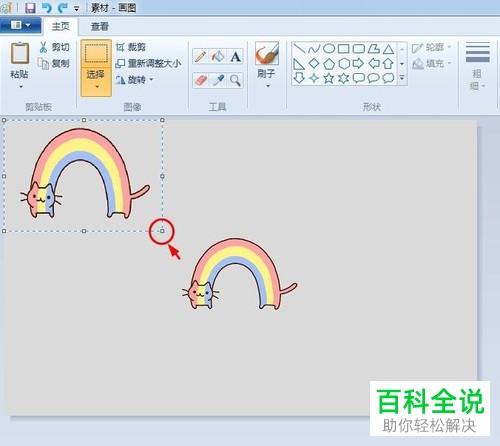
7. 我们拖动粘贴的图片的红色线圈标出的地方就可以改变图案的大小,如图。
-
8. 完成之后点击【保存】即可,如图。
-
以上就是小编教大家在画图中复制图案的方法,希望可以帮到大家。


