
电脑中的磁盘个数和磁盘品牌怎么查看

我们每天都在使用电脑,可是我们对电脑的配置等却并不是特别清楚,比如磁盘个数和磁盘品牌等。今天就给大家介绍一下电脑中的磁盘个数和磁盘品牌怎么查看的具体操作步骤。
-
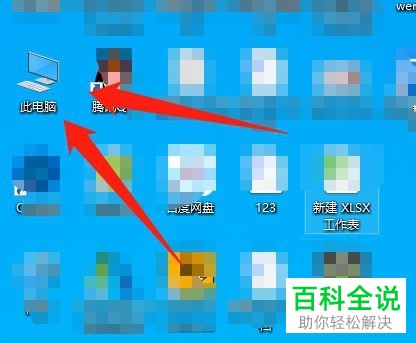
1. 打开电脑,进入桌面,找到“此电脑”图标。
-
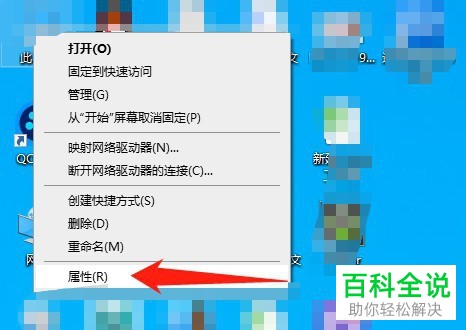
2. 在“此电脑”上右键,在打开的菜单中,选择“属性”选项。
-
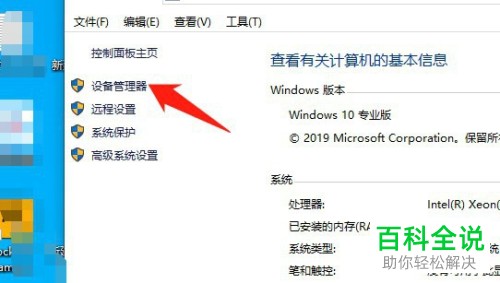
3. 在打开的页面左侧,点击“设备管理器”选项。
-
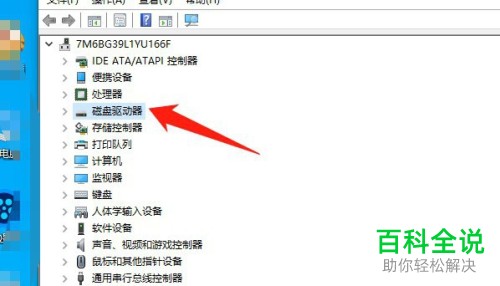
4. 在打开的设备管理器页面,找到“磁盘驱动器”选项。
-
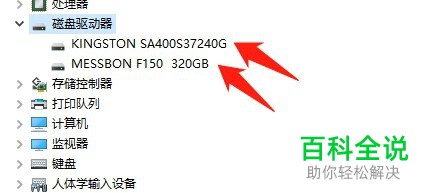
5. 将“磁盘驱动器”展开后后,下面就是我们的磁盘了,有两个。
-
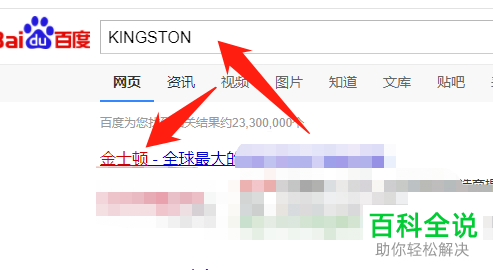
6. 两个磁盘的名字都是英文的,我们不太清楚品牌的话,可以复制名字然后粘贴到“百度”中,进行查看即可。
-
以上就是电脑中的磁盘个数和磁盘品牌怎么查看的具体操作步骤。


