
怎么查询电脑中连接的IP地址及DNS服务器

有的小伙伴在使用电脑过程中,想要查询自己电脑的IP地址及DNS服务器,来设置一些东西,但是却不知道如何查询,那么小编就来为大家介绍一下吧。
具体如下:
-
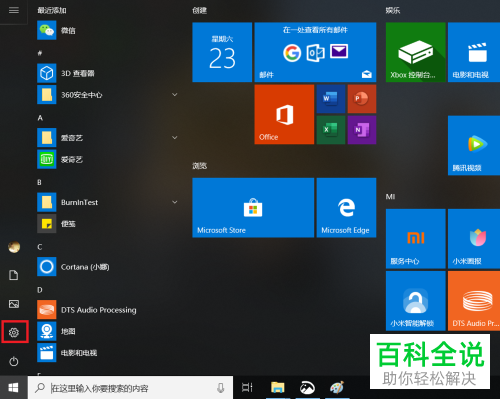
1.第一步,点击桌面左下角的开始图标,接着点击弹出窗口中的设置图标。
-
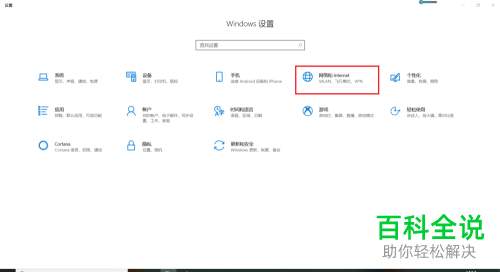
2.第二步,来到下图所示的Windows设置页面后,点击红框中的网络和Internet选项。
-
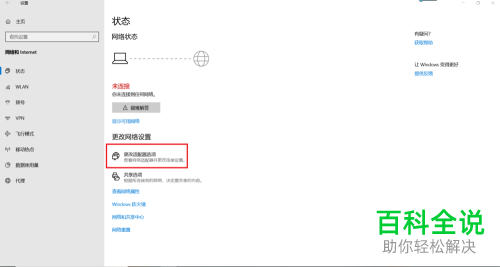
3.第三步,在下图所示的网络和Internet页面中,点击更改适配器选项。
-
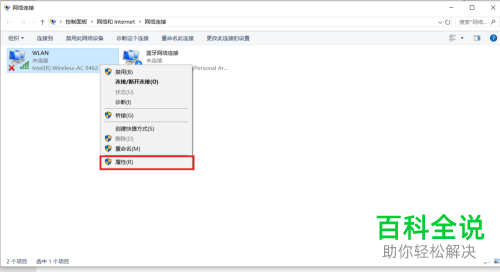
4.第四步,我们可以看到如下图所示的页面,右击已经连接的网络,接着点击弹出窗口中的属性选项。
-
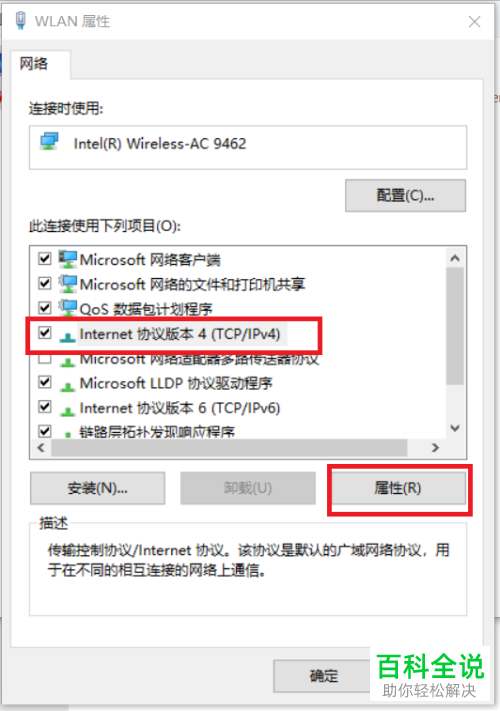
5.第五步,在下图所示的属性页面中,勾选Internet协议版本4左边的复选框,接着点击红框中的属性选项。
-
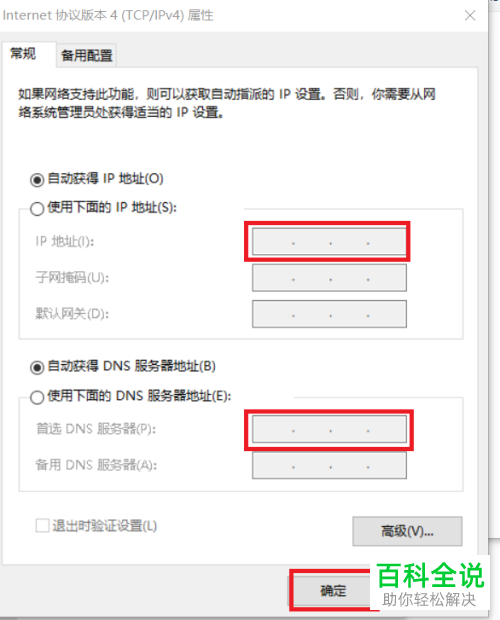
6.第六步,在下图所示的属性页面中,点击使用下面的IP地址左边的选项框,接着输入想要使用的IP地址,接着点击使用下面的DNS服务器左边的选项框,接着输入想要使用的服务器。
-
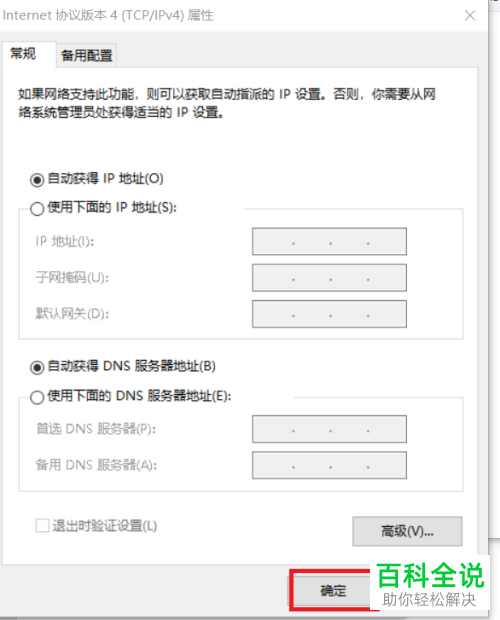
7.第七步,我们可以看到如下图所示的页面,完成输入后,点击页面底部的确定选项。
-
以上就是怎么查询电脑中连接的IP地址及DNS服务器的方法。


