> 文章列表 > 华为手机中分屏功能怎么使用?使用之后怎么关闭?

华为手机中分屏功能怎么使用?使用之后怎么关闭?

华为手机中分屏功能怎么使用?使用之后怎么关闭?

分屏功能是现在很常用的功能了,可以让我们一心二用,今天小编就告诉大家华为手机中分屏功能怎么使用,使用之后怎么关闭。

一、快速开启分屏

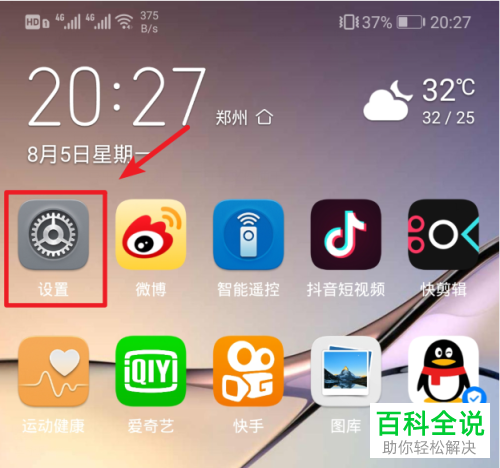
  1. 1.首先我们打开手机中的 设置选项

    华为手机中分屏功能怎么使用?使用之后怎么关闭?

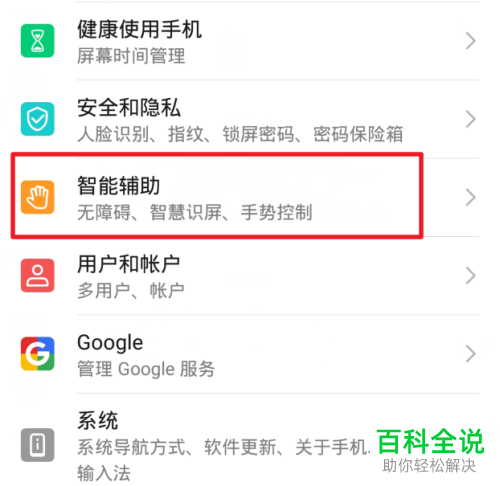
  2. 2. 当进入设置界面之后我们点击智能辅助功能

    华为手机中分屏功能怎么使用?使用之后怎么关闭?

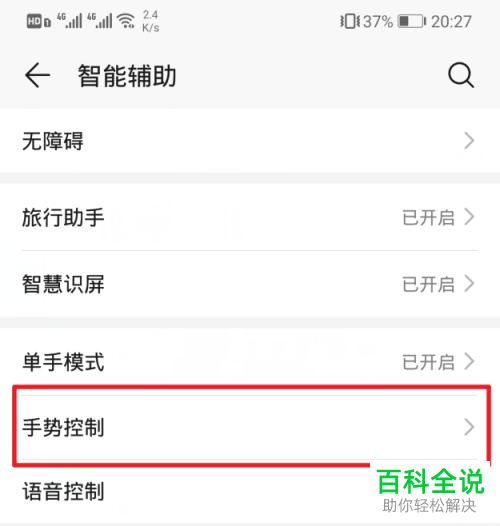
  3. 3. 当进入智能辅助界面之后我们点击手势控制选项

    华为手机中分屏功能怎么使用?使用之后怎么关闭?

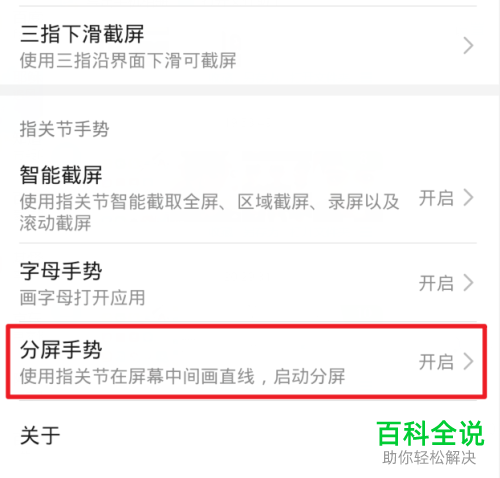
  4. 4. 然后在该界面中点击分屏手势,

    华为手机中分屏功能怎么使用?使用之后怎么关闭?

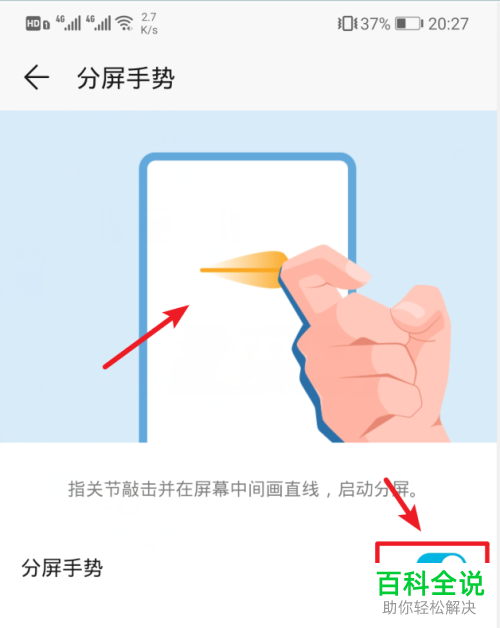
  5. 5. 我们先将分屏手势功能右侧的开关打开,

    华为手机中分屏功能怎么使用?使用之后怎么关闭?

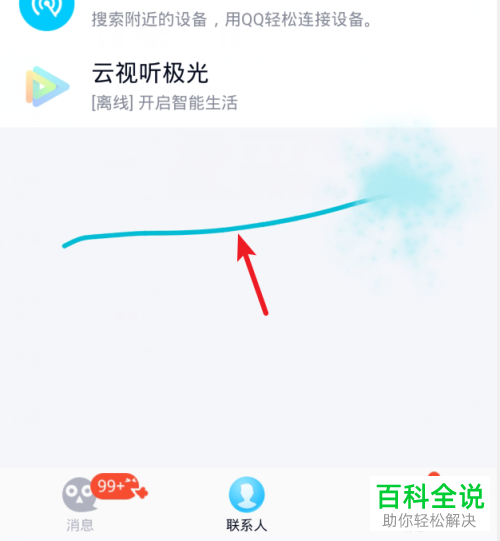
  6. 6. 当我们开启该功能之后只需要使用指关节在屏幕中划横线,就可以开启分屏功能了。
    华为手机中分屏功能怎么使用?使用之后怎么关闭?

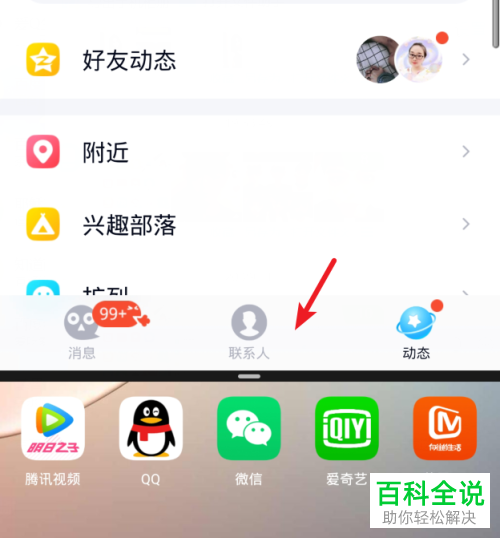
  7. 7.然后我们的手机就可以同时开启两个应用了

    华为手机中分屏功能怎么使用?使用之后怎么关闭?

  8. 8. 多任务后台快速开启:

    我们打开手机后天界面,点击该应用右上方的如图所示的图标

    华为手机中分屏功能怎么使用?使用之后怎么关闭?

  9. 9. 点击之后即可打开分屏功能

    华为手机中分屏功能怎么使用?使用之后怎么关闭?