
今天给大家介绍一下快影APP中默认的专属片尾如何去掉的具体操作步骤。
-
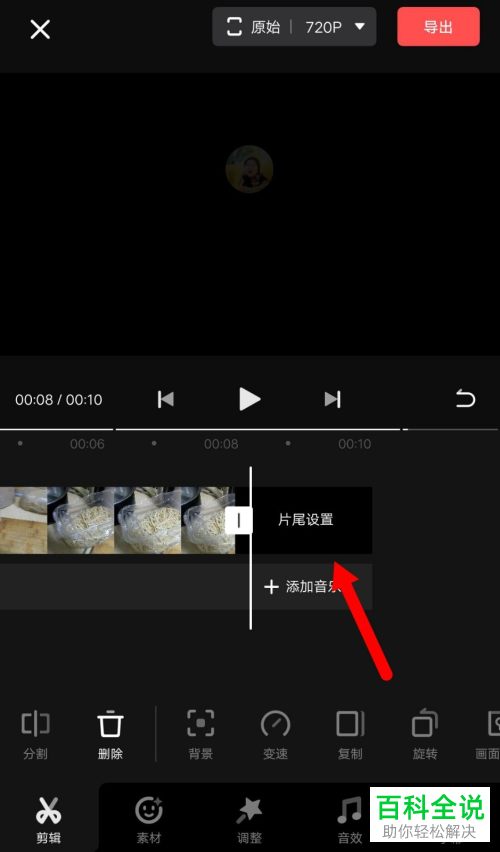
1. 如图,我们在用快影剪辑视频的时候,都会默认添加一个专属片尾,想要去掉它。
-
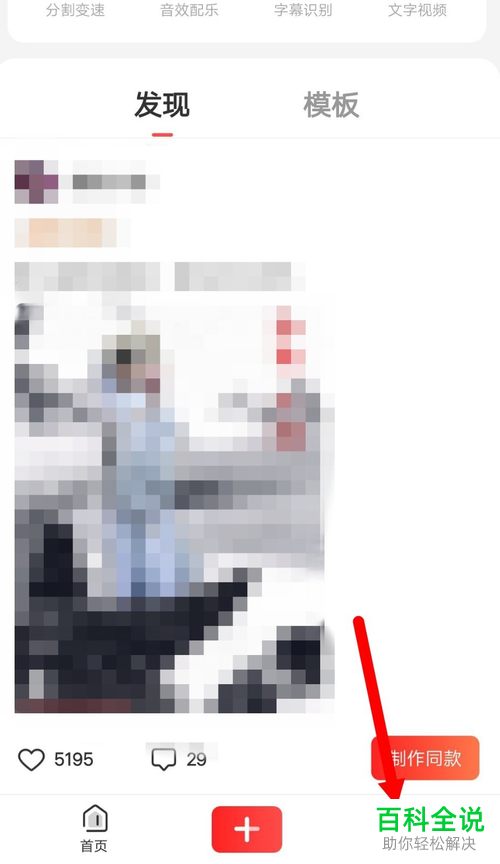
2. 我们首先需要进入快影的主页面,然后点击右下角的我的选项。
-
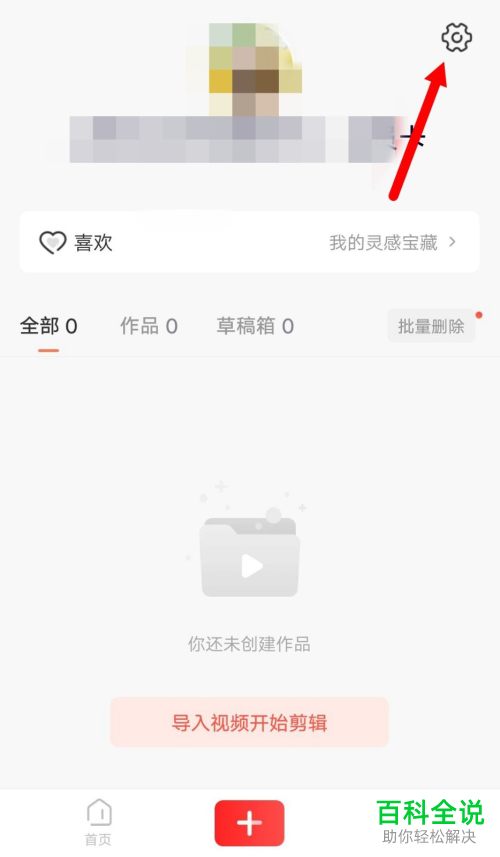
3. 在打开的我的页面,点击右上角的齿轮图标,进入设置。
-
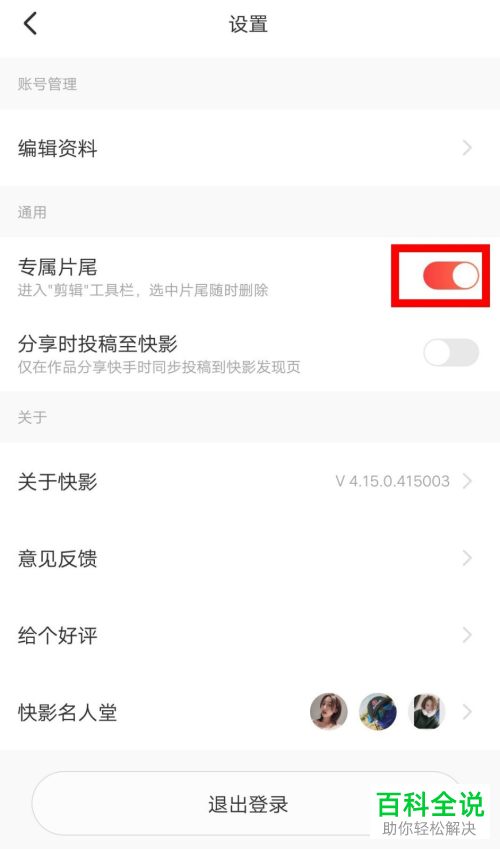
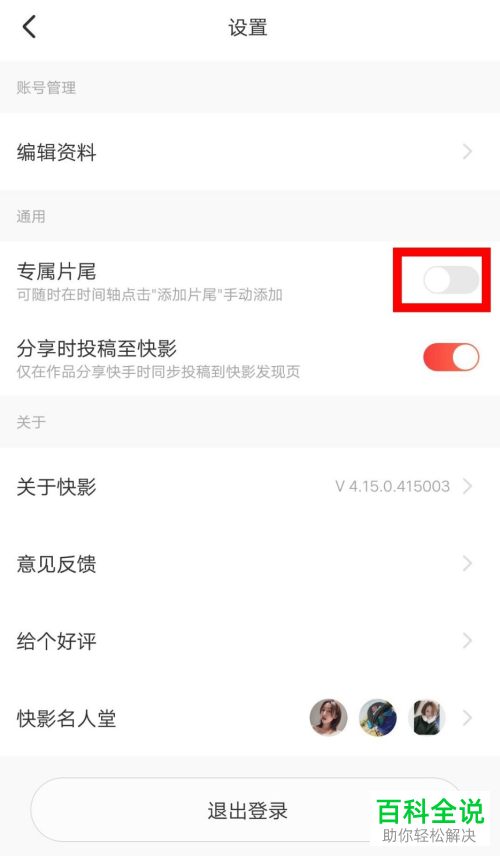
4. 在打开的设置页面,我们就可以看到专属片尾的选项了,右侧的开关默认是开启的。
-
5. 将其右侧的开关关闭(这个步骤需要分享给好友才可以操作)
-
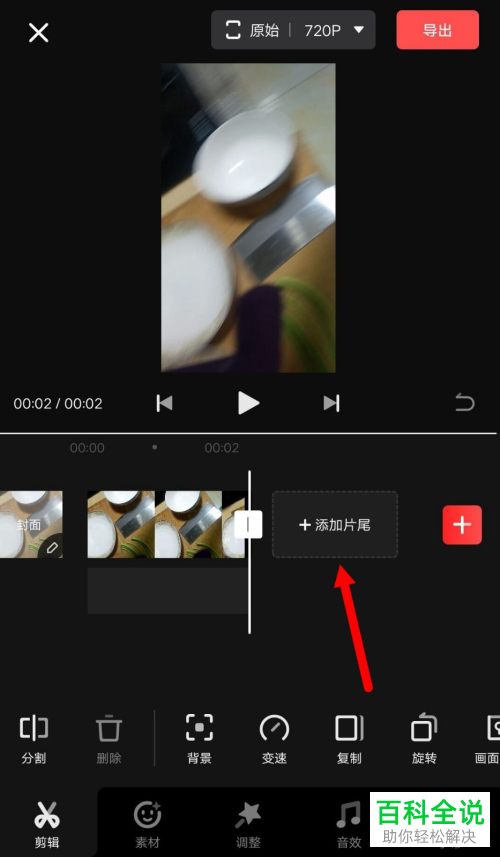
6. 如图,设置之后,就不会再有默认片尾了。
-
以上就是快影APP中默认的专属片尾如何去掉的具体操作步骤。



