> 文章列表 > 在电脑上怎么设置鼠标键盘一段时间无动作QQ就会自动锁定

在电脑上怎么设置鼠标键盘一段时间无动作QQ就会自动锁定

在电脑上怎么设置鼠标键盘一段时间无动作QQ就会自动锁定

以下是在电脑上怎么设置鼠标键盘一段时间无动作QQ就会自动锁定的教程。

  1. 1. 双击打开QQ并登陆。

    在电脑上怎么设置鼠标键盘一段时间无动作QQ就会自动锁定

  2. 2. 选择左下角的三横图标。

    在电脑上怎么设置鼠标键盘一段时间无动作QQ就会自动锁定

  3. 3. 接着在弹出的窗口点击【设置】。

    在电脑上怎么设置鼠标键盘一段时间无动作QQ就会自动锁定

  4. 4. 进入【基本设置】窗口。

    在电脑上怎么设置鼠标键盘一段时间无动作QQ就会自动锁定

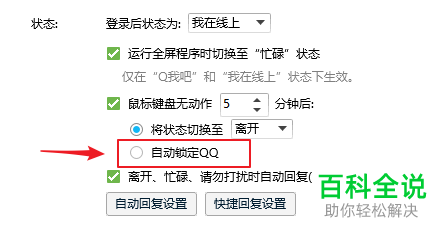
  5. 5. 在状态下,可以看到自动锁定QQ前面的按钮是空白的。

    在电脑上怎么设置鼠标键盘一段时间无动作QQ就会自动锁定

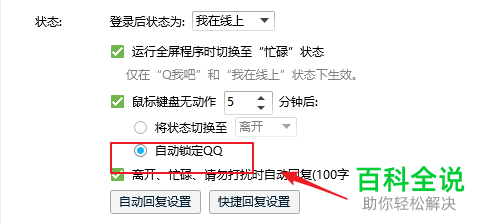
  6. 6. 点亮前面的按钮,在上面我们还可以自己设置具体无动作的时间。

    在电脑上怎么设置鼠标键盘一段时间无动作QQ就会自动锁定

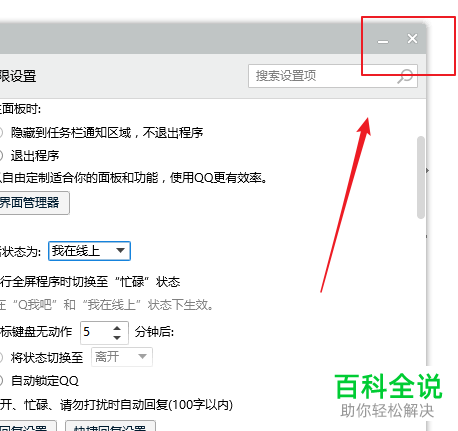
  7. 7. 操作完成后,关闭即可。

    在电脑上怎么设置鼠标键盘一段时间无动作QQ就会自动锁定

  8. 以上就是在电脑上怎么设置鼠标键盘一段时间无动作QQ就会自动锁定的具体操作步骤。