> 文章列表 > 怎么利用美图秀秀软件对图片进行水印的批量添加

怎么利用美图秀秀软件对图片进行水印的批量添加

怎么利用美图秀秀软件对图片进行水印的批量添加

当我们要处理许多图片,需要对其添加水印时,为了节约时间,可以使用美图秀秀来进行操作,接下来就由小编来告诉大家如何操作。

具体如下:

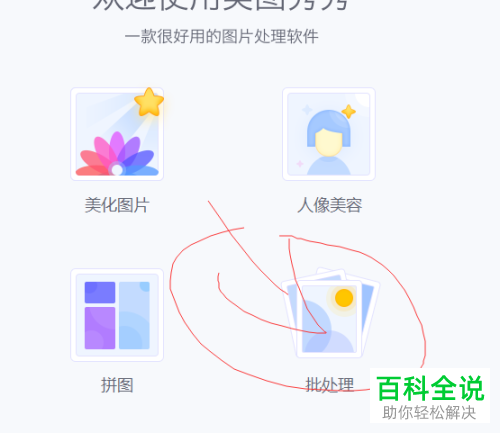
  1. 1.第一步,打开美图秀秀软件,进入主页后点击下方的批处理图标。

    怎么利用美图秀秀软件对图片进行水印的批量添加

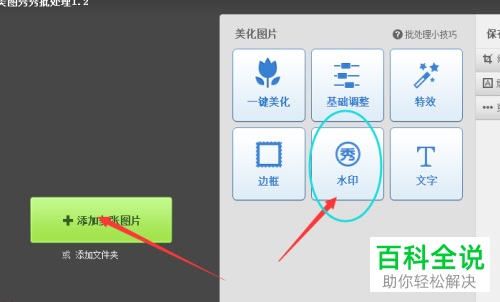
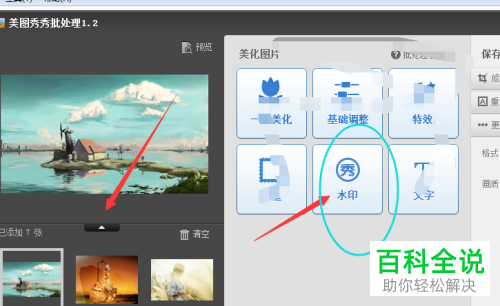
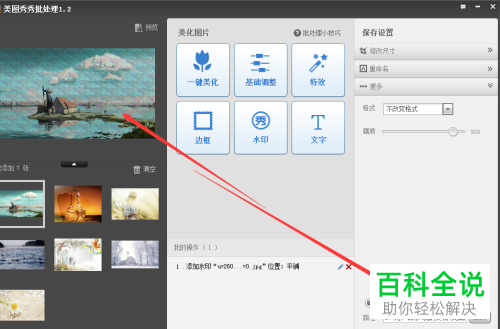
  2. 2. 第二步,在美化图片下点击水印功能。

    怎么利用美图秀秀软件对图片进行水印的批量添加

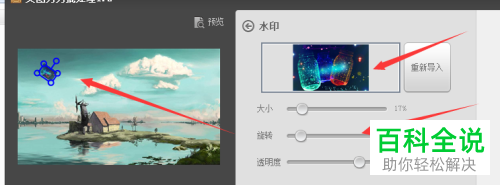
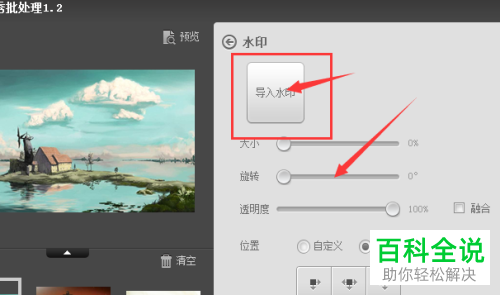
  3. 3. 第三步,在属性中点击打开按钮,进行水印的导入。

    怎么利用美图秀秀软件对图片进行水印的批量添加

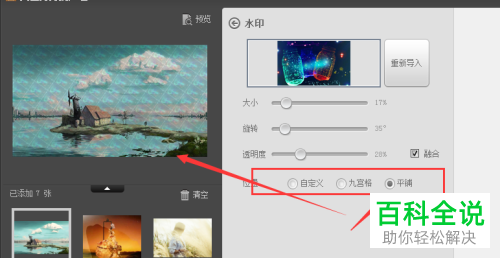
  4. 4. 第四步,水印导入完成后,通过拖动滑块调整水印的大小、旋转角度与透明度。
    怎么利用美图秀秀软件对图片进行水印的批量添加

    怎么利用美图秀秀软件对图片进行水印的批量添加

  5. 5. 第五步,在下方选择一种位置方式。

    怎么利用美图秀秀软件对图片进行水印的批量添加

  6. 6.第六步,点击将文件导出即可。

    怎么利用美图秀秀软件对图片进行水印的批量添加

  7. 以上就是小编为大家带来的使用美图秀秀对图片批量添加水印的方法。