
电脑版钉钉软件被很多人使用,用来工作等,有的用户在使用该软件时,为了可以记录一些工作总结,因此想要新建日志,但是却不知道如何新建,那么小编就来为大家介绍一下吧。
具体如下:
-
1. 第一步,双击或者右击打开浏览器软件,接着搜索并下载钉钉软件。

-
2. 第二步,双击或者右击打开钉钉软件,接着点击页面左侧的工作选项,然后打开OA工作台。

-
3. 第三步,来到下图所示的oa工作台页面后,点击红框中的日志选项。

-
4. 第四步,在下图所示的日志界面中,点击右上角红框中的写日志选项。

-
5. 第五步,我们可以看到下图所示的写日志界面,选择想要使用的参考模板。
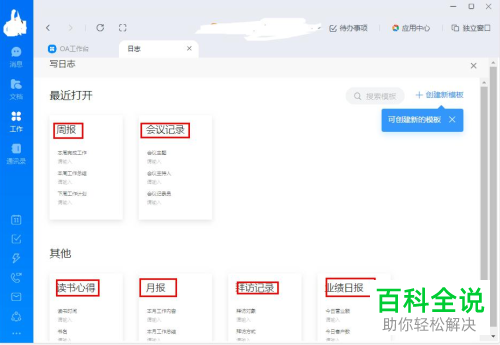
-
6. 第六步,完成模板的选择后,就成功新建了日志,可以写日志了。

-
以上就是怎么新建电脑版钉钉上的日志的方法。



