> 文章列表 > 在VMware虚拟机中安装中文版Win7系统详细教程 附虚拟机下载

在VMware虚拟机中安装中文版Win7系统详细教程 附虚拟机下载

在VMware虚拟机中安装中文版Win7系统详细教程 附虚拟机下载

安装步骤:
1.下载安装vmware虚拟机软件。
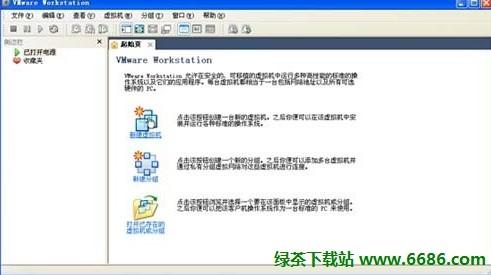
2.创建一台虚拟机。
在VMware虚拟机中安装中文版Win7系统详细教程 附虚拟机下载

选择新建虚拟机

在VMware虚拟机中安装中文版Win7系统详细教程 附虚拟机下载

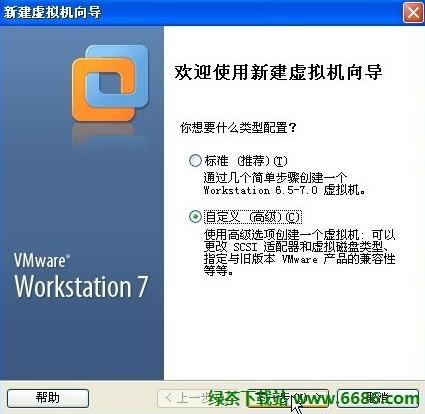
选择自定义(高级)

在VMware虚拟机中安装中文版Win7系统详细教程 附虚拟机下载

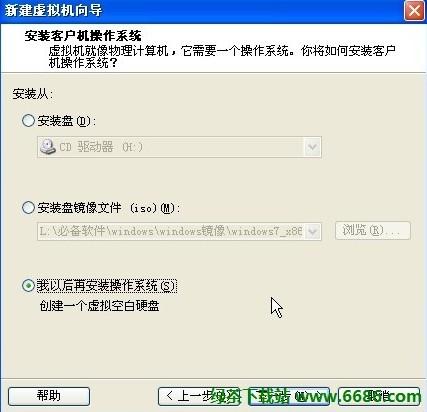
我以后再安装操作系统 创建一个虚拟空白硬盘

在VMware虚拟机中安装中文版Win7系统详细教程 附虚拟机下载

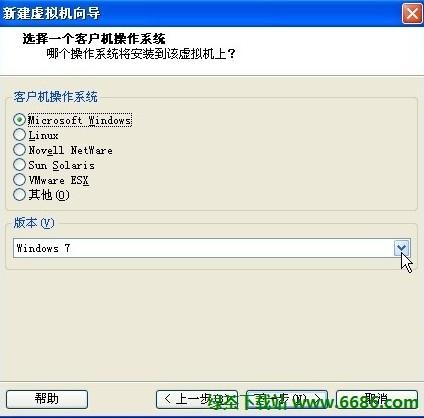
客户机操作系统选择Microsoft Windows

[page_break]
在VMware虚拟机中安装中文版Win7系统详细教程 附虚拟机下载

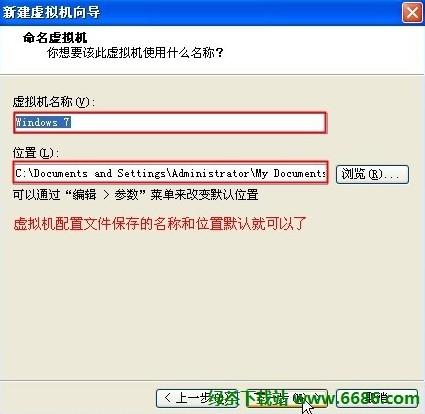
虚拟机配置文件保存的名称和位置默认就可以了

在VMware虚拟机中安装中文版Win7系统详细教程 附虚拟机下载

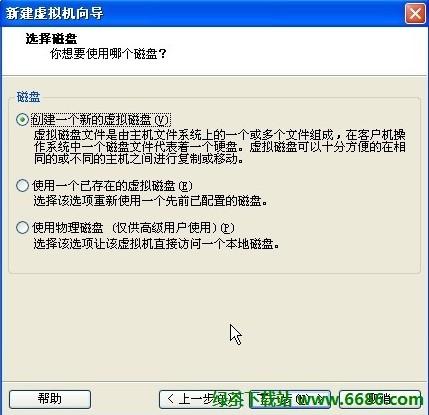
创建一个新的虚拟磁盘

在VMware虚拟机中安装中文版Win7系统详细教程 附虚拟机下载

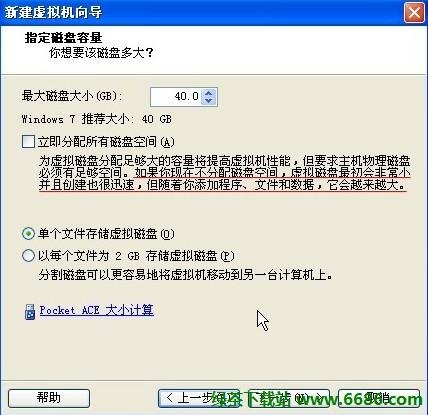
单个文件存储虚拟磁盘

在VMware虚拟机中安装中文版Win7系统详细教程 附虚拟机下载

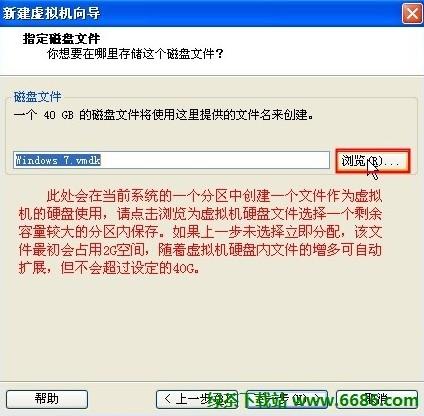
为虚拟机硬件文件选择一个剩余容量较大的分区保存

在VMware虚拟机中安装中文版Win7系统详细教程 附虚拟机下载

[page_break]

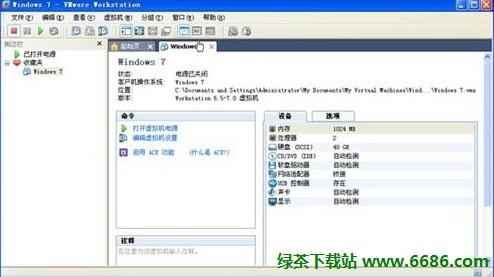
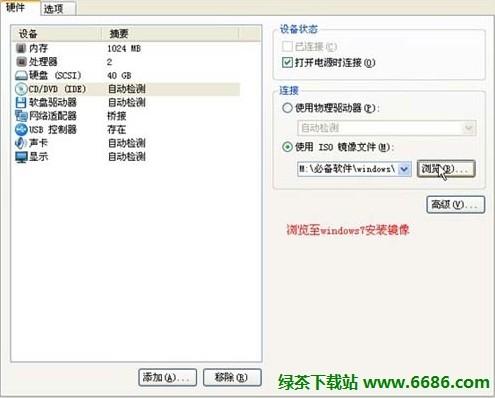
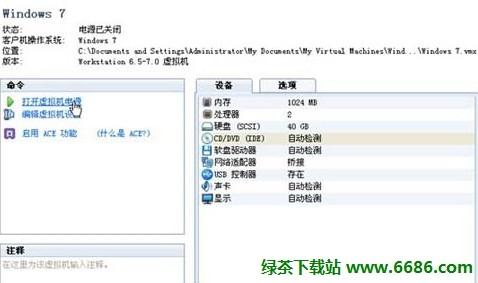
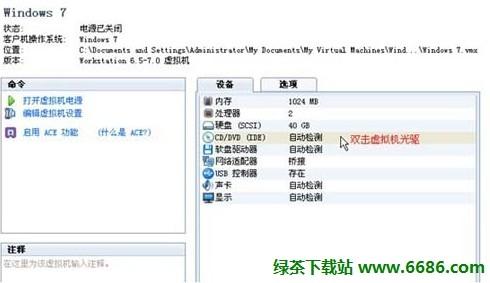
3.vmware中将windows7安装镜像载入虚拟机光驱。
在VMware虚拟机中安装中文版Win7系统详细教程 附虚拟机下载 在VMware虚拟机中安装中文版Win7系统详细教程 附虚拟机下载

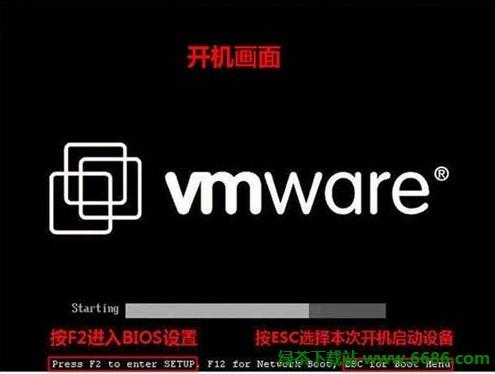
4.开机设置虚拟机启动设备为光驱。

在VMware虚拟机中安装中文版Win7系统详细教程 附虚拟机下载 在VMware虚拟机中安装中文版Win7系统详细教程 附虚拟机下载

开机画面

在VMware虚拟机中安装中文版Win7系统详细教程 附虚拟机下载

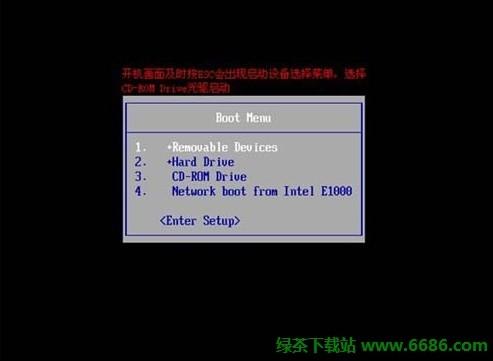
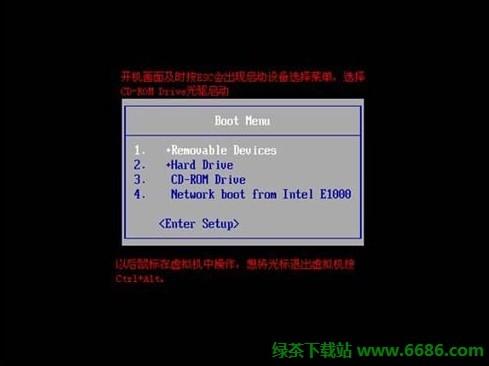
开机画面及时按ESC选择CD-ROM Drive

在VMware虚拟机中安装中文版Win7系统详细教程 附虚拟机下载

以后鼠标在虚拟机中操作,想将光标退出虚拟机按Ctrl+Alt

[page_break]

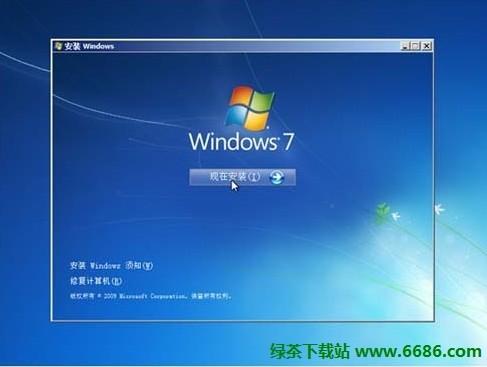
5.开始安装windows7。
在VMware虚拟机中安装中文版Win7系统详细教程 附虚拟机下载

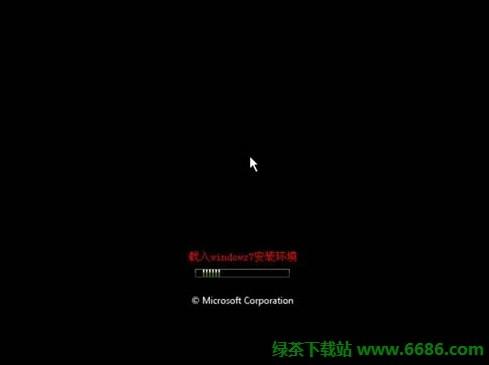
载入windows7安装环境

在VMware虚拟机中安装中文版Win7系统详细教程 附虚拟机下载

点击现在安装

在VMware虚拟机中安装中文版Win7系统详细教程 附虚拟机下载

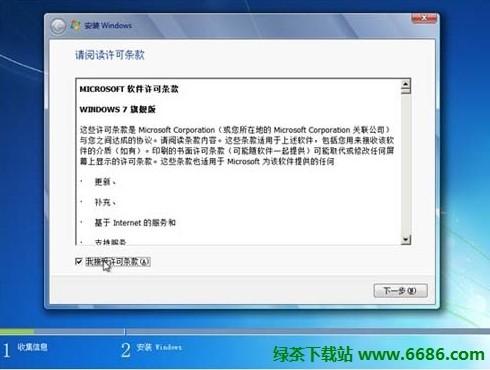
接受许可条款

在VMware虚拟机中安装中文版Win7系统详细教程 附虚拟机下载

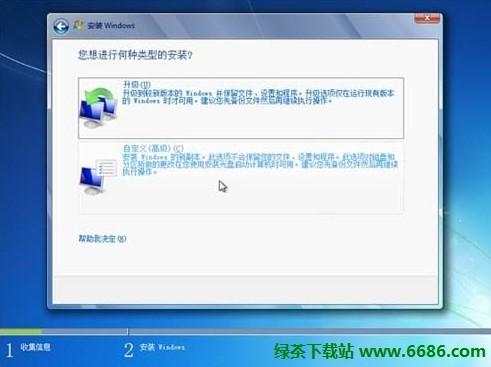
选择升级安装

在VMware虚拟机中安装中文版Win7系统详细教程 附虚拟机下载

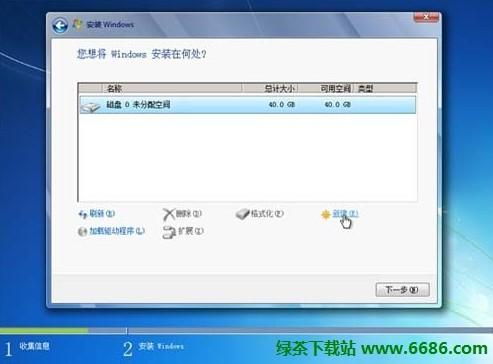
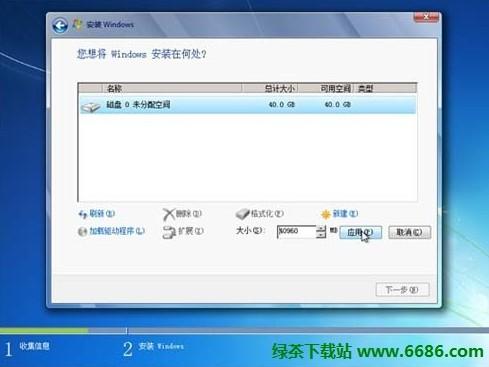
新建空间

[page_break]

在VMware虚拟机中安装中文版Win7系统详细教程 附虚拟机下载

选择大小 然后应用

在VMware虚拟机中安装中文版Win7系统详细教程 附虚拟机下载

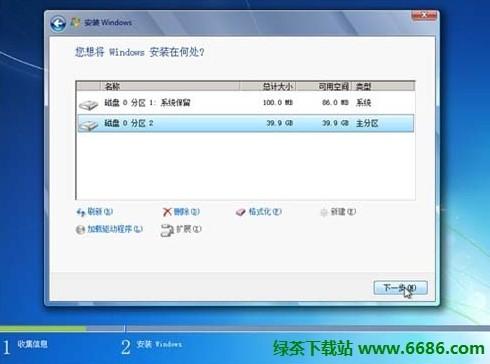
磁盘分区建好 然后下一步

在VMware虚拟机中安装中文版Win7系统详细教程 附虚拟机下载

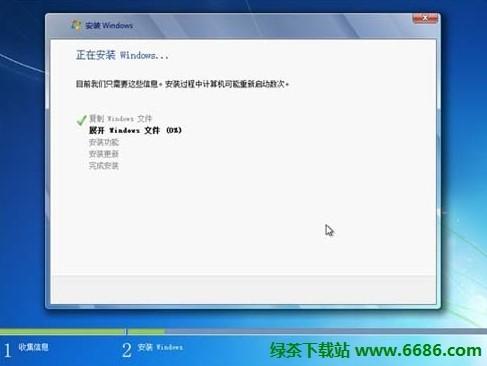
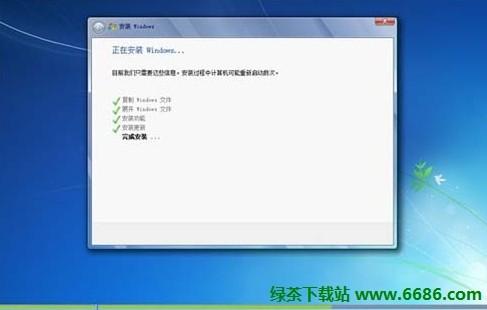
正在安装Winsows

在VMware虚拟机中安装中文版Win7系统详细教程 附虚拟机下载

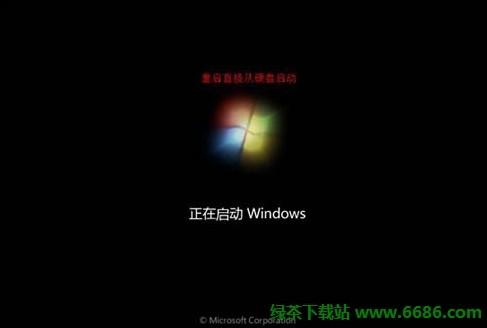
重启直接从硬盘重启

在VMware虚拟机中安装中文版Win7系统详细教程 附虚拟机下载

完成安装

[page_break]

在VMware虚拟机中安装中文版Win7系统详细教程 附虚拟机下载

安装程序正在为首次使用计算机做准备

在VMware虚拟机中安装中文版Win7系统详细教程 附虚拟机下载

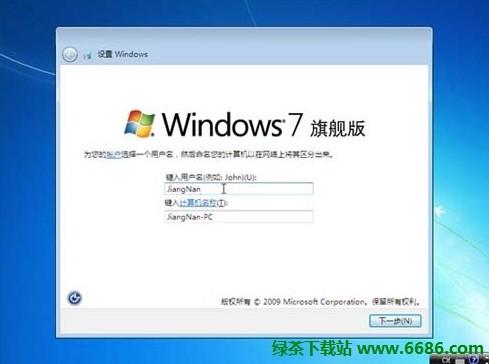
选择账户用户名

在VMware虚拟机中安装中文版Win7系统详细教程 附虚拟机下载

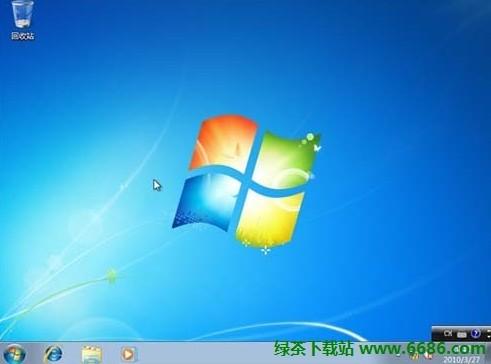
好了,全都搞定,可以使用了~