> 文章列表 > 怎样在CAD软件中设置通过辅助线来进行图形定点绘制操作?

怎样在CAD软件中设置通过辅助线来进行图形定点绘制操作?

怎样在CAD软件中设置通过辅助线来进行图形定点绘制操作?

关于在CAD软件中设置通过辅助线来进行图形定点绘制操作的方法见下面介绍:

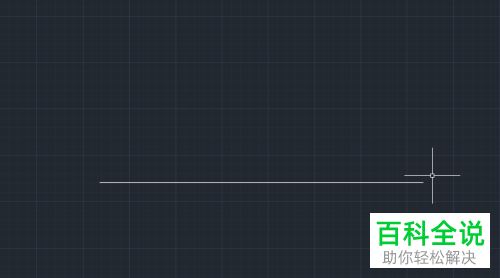
  1. 第一步:打开电脑中的CAD软件,然后使用直线命令画出一条直线。

    怎样在CAD软件中设置通过辅助线来进行图形定点绘制操作?

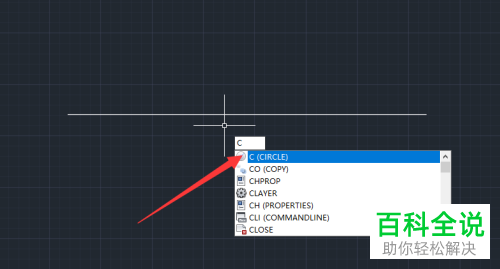
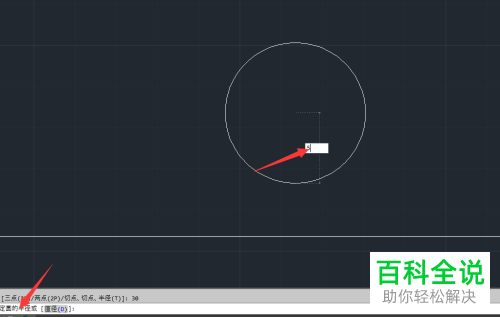
  2. 第二步:现在需要按下键盘上的空格键再输入如图所示的指令,进行圆的的绘制。 

    怎样在CAD软件中设置通过辅助线来进行图形定点绘制操作?

    怎样在CAD软件中设置通过辅助线来进行图形定点绘制操作?

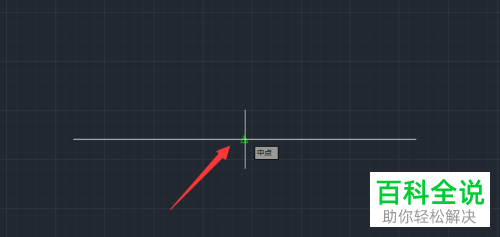
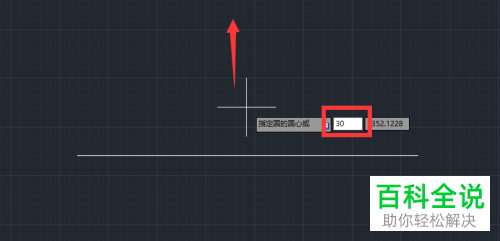
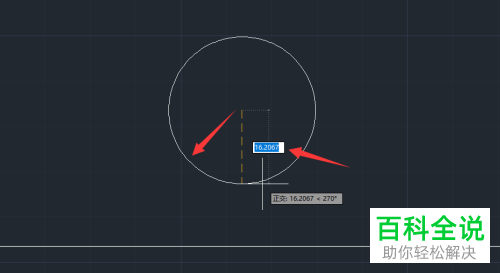
  3. 第三步:绘制圆之前,如图所示先将鼠标放置到相应的点,以捕捉对应的终点,再将鼠标定位到输入框内输入相对移动的元素数量。

    怎样在CAD软件中设置通过辅助线来进行图形定点绘制操作?

    怎样在CAD软件中设置通过辅助线来进行图形定点绘制操作?

  4. 第四步:紧接着用鼠标点击以此来确定原点的位置,再输入下一个位置的距离。

    怎样在CAD软件中设置通过辅助线来进行图形定点绘制操作?

    怎样在CAD软件中设置通过辅助线来进行图形定点绘制操作?

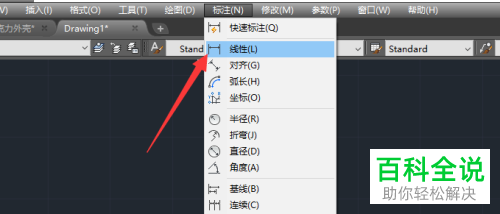
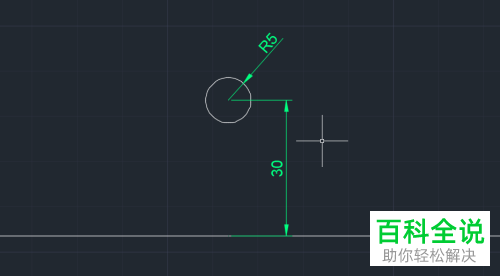
  5. 第五步:点击窗口上方的【标注】选项,选择线性对来对圆的半径进行标注,现在完成了圆的绘制。

    怎样在CAD软件中设置通过辅助线来进行图形定点绘制操作?

  6. 怎样在CAD软件中设置通过辅助线来进行图形定点绘制操作?