
如何在iPhone手机开启个人热点

现在很多人在使用iPhone手机,当好友流量紧缺而自己流量充足的时候可以开启个人热点,将流量分享给好友使用,有些用户不知道如何开启,接下来小编就给大家介绍一下具体的操作步骤。
具体如下:
-
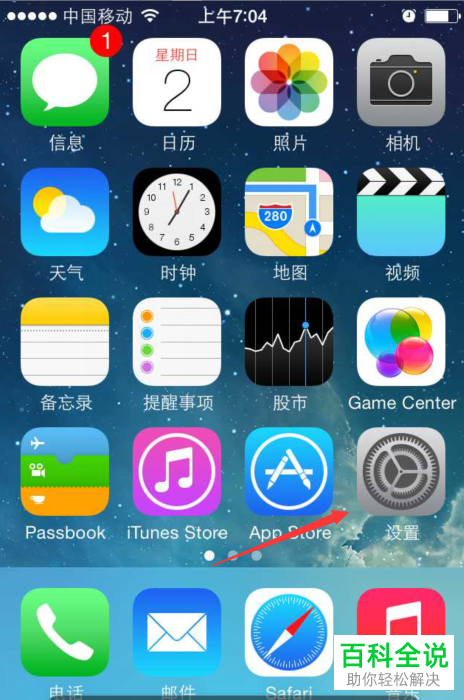
1. 首先第一步打开手机中的【设置】App。
-
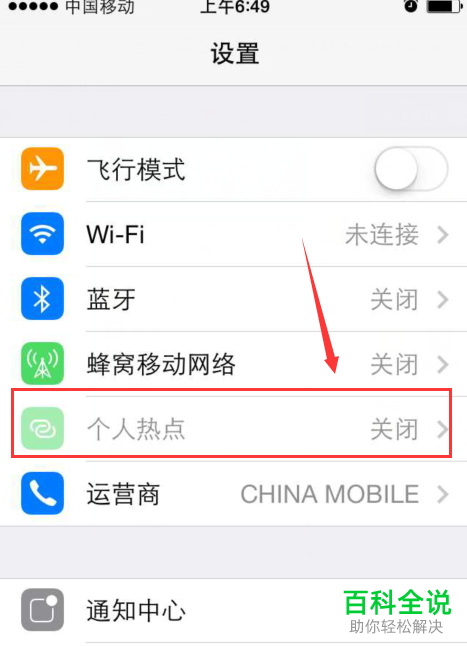
2. 第二步进入【设置】页面后,根据下图箭头所指,如果【个人热点】选项显示为【灰色】,这可能是没有开启移动数据和WiFi导致的。
-
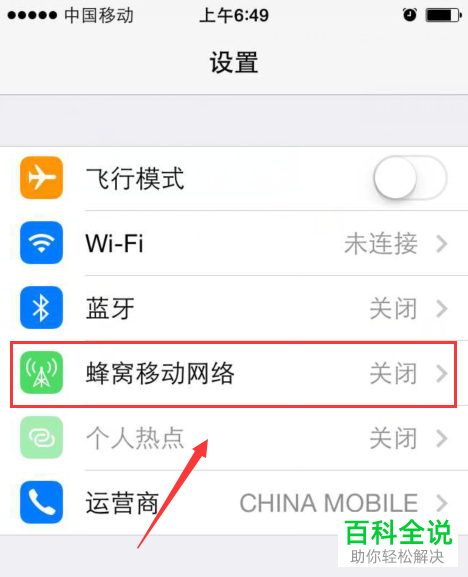
3. 第三步根据下图箭头所指,点击【蜂窝移动网络】选项。
-
-
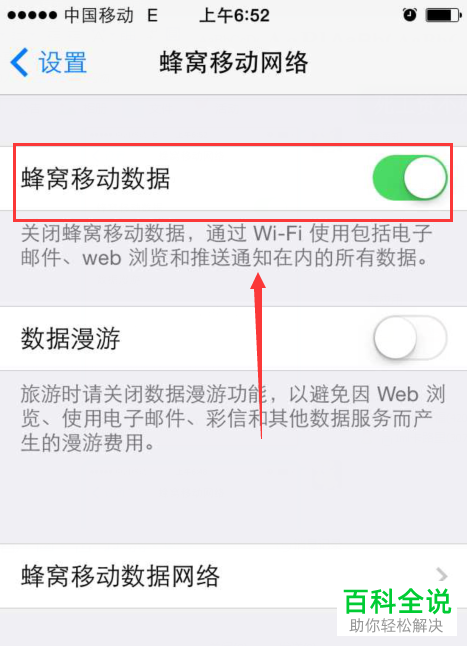
4. 第四步进入【蜂窝移动网络】页面后,根据下图箭头所指,将【蜂窝移动数据】选项后的白色圆圈向右滑动,启用该功能。
-
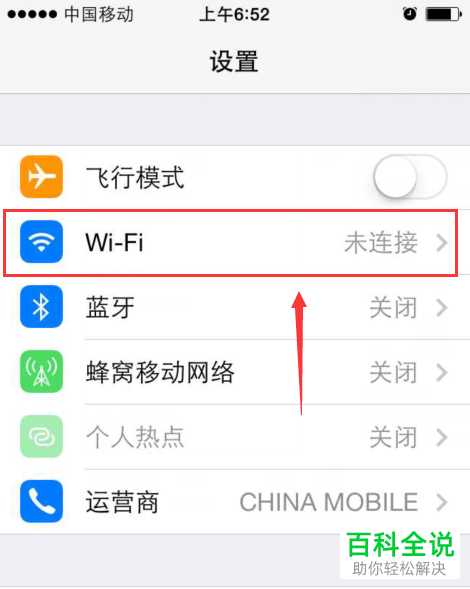
5. 第五步回到【设置】页面,根据下图箭头所指,点击【Wi-Fi】选项。
-
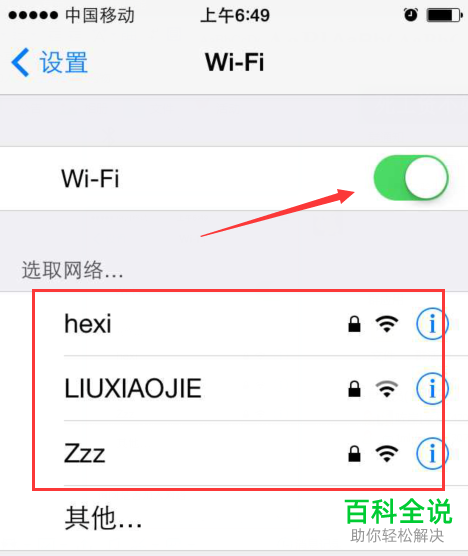
6. 第六步进入【Wi-Fi】页面后,根据下图箭头所指,将【Wi-Fi】
选项后的白色圆圈向右滑动,启用该功能,并连接无线网。
-
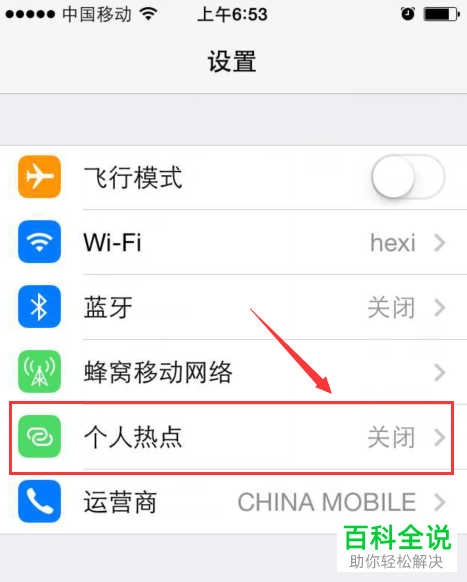
7. 第七步再次回到【设置】页面,根据下图箭头所指,点击【个人热点】选项。
-
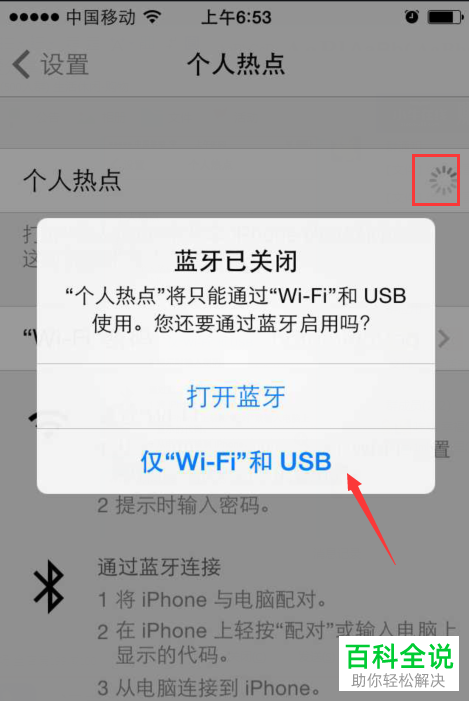
8. 第八步如果弹出【蓝牙已关闭】窗口,根据下图箭头所指,点击【仅\"Wi-Fi\"和USB】选项。
-
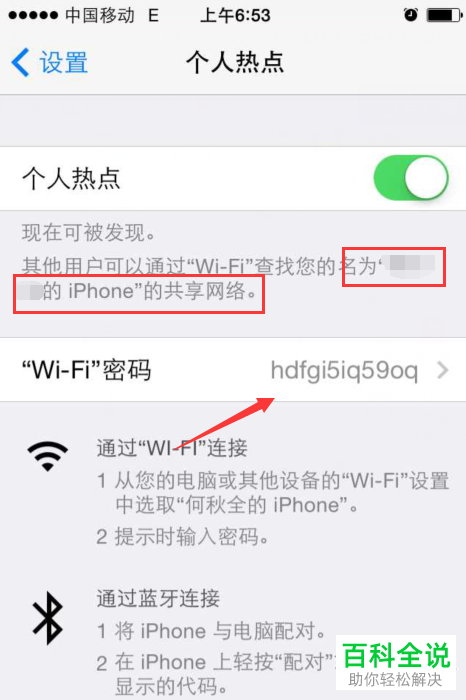
10. 第九步进入【个人热点】页面后,先将【个人热点】选项后的白色圆圈向右滑动,启用该功能。根据下图箭头所指,即可查看WiFi名称并按照需求设置WiFi密码。
-
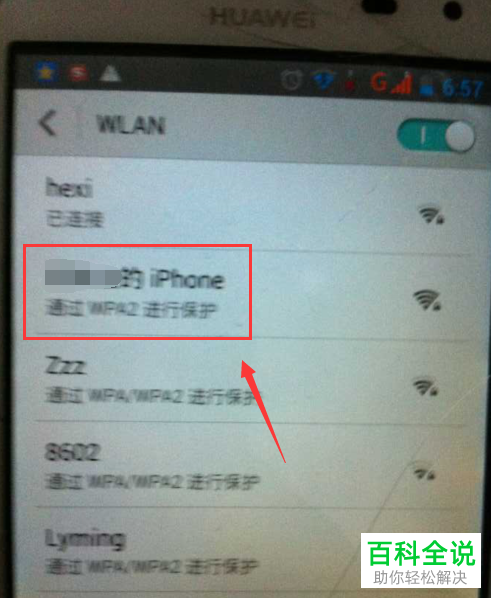
10. 第十步个人热点设置完成后,打开其他手机进行连接测试,根据下图箭头所指,点击搜索到的WiFi名称。
-
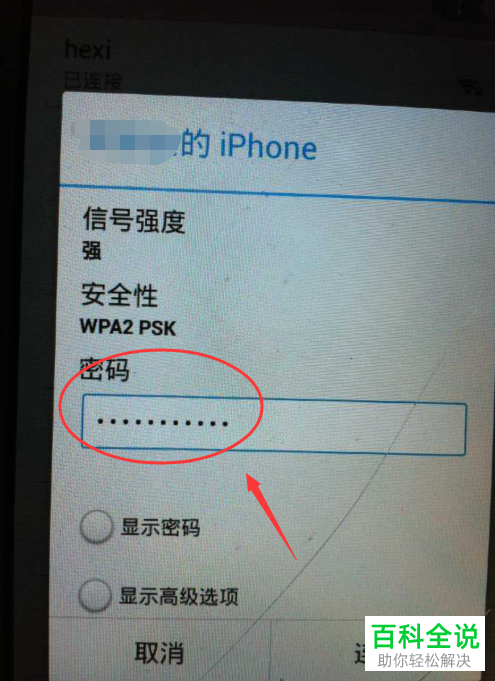
11. 最后在弹出的连接窗口中,根据下图箭头所指,输入密码并点击【连接】选项,验证通过后即可使用。
-
以上就是如何在iPhone手机开启个人热点的方法。


