> 文章列表 > 手机微信读书app如何将翻页方式设置为“上下滑动”

手机微信读书app如何将翻页方式设置为“上下滑动”

手机微信读书app如何将翻页方式设置为“上下滑动”

有些小伙伴在使用手机阅读的时候,更喜欢上下翻动而不是左右翻动,那么今天小编跟大家分享下手机微信读书app如何将翻页方式设置为“上下滑动”。

具体如下:

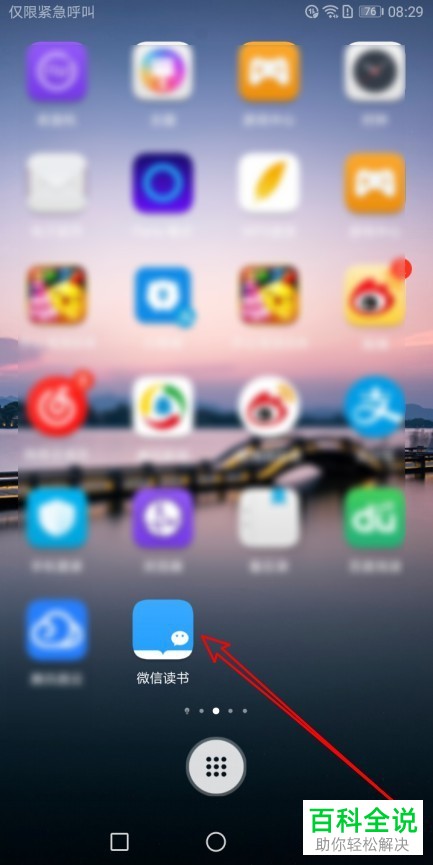
  1. 1. 首先我们在手机中打开微信读书APP 。

    手机微信读书app如何将翻页方式设置为“上下滑动”

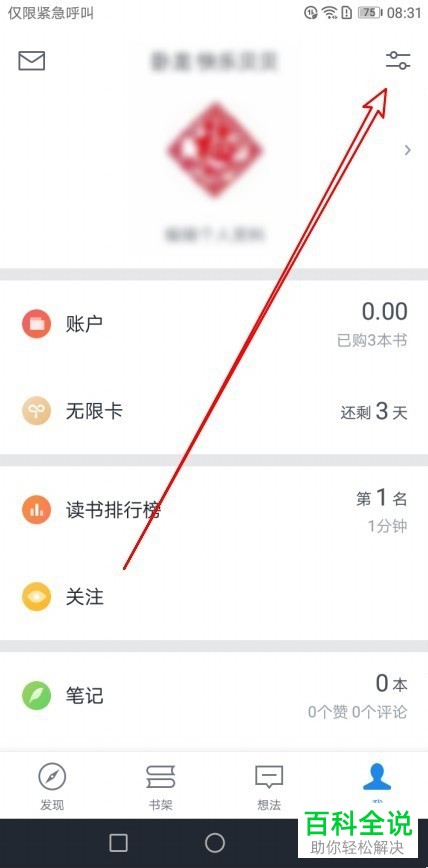
  2. 2. 进入主界面之后我们点击下方的我的。

    手机微信读书app如何将翻页方式设置为“上下滑动”

  3. 3. 然后在打开的个人界面中点击右上方的如图所示的设置图标。

    手机微信读书app如何将翻页方式设置为“上下滑动”

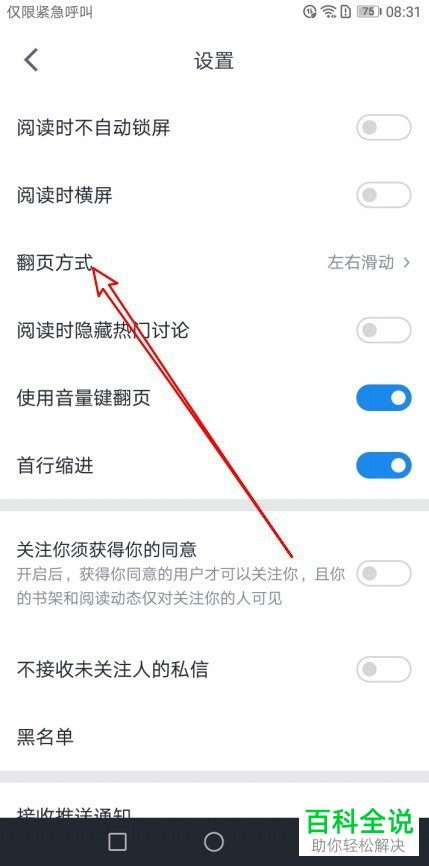
  4. 4. 进入设置界面之后我们点击翻页方式这个选项。

    手机微信读书app如何将翻页方式设置为“上下滑动”

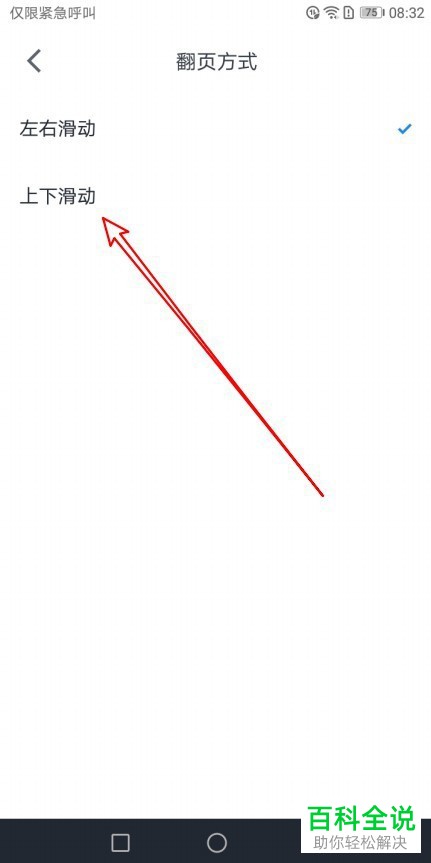
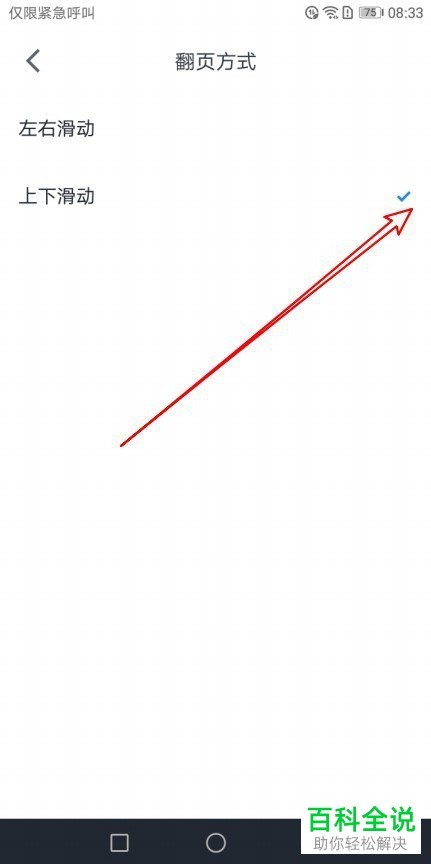
  5. 5. 勾选“上下滑动”选项。

    手机微信读书app如何将翻页方式设置为“上下滑动”

  6. 6. 勾选之后在其右侧会显示一个√。

    手机微信读书app如何将翻页方式设置为“上下滑动”

  7. 以上就是手机微信读书app将翻页方式设置为“上下滑动”的方法。