
我们通常情况下都是在电脑屏幕非锁定状态下进行截取屏幕,接下来小编就教大家怎在在电脑锁定屏幕之后进行截取屏幕。
具体如下:
-
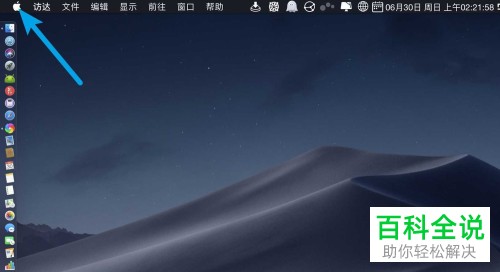
1.首先我们打开电脑进入到桌面,然后点击左上角的苹果图标。
-
接下来在打开的菜单中点击锁定屏幕选项。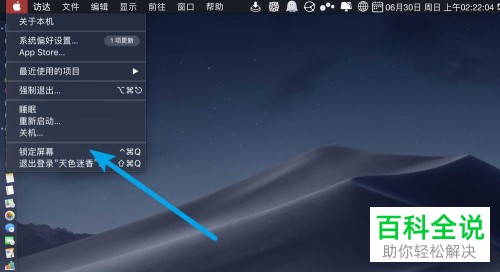
-
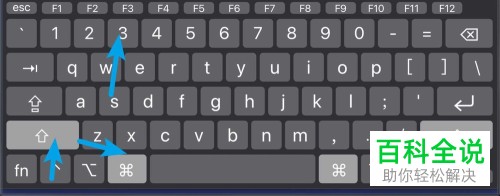
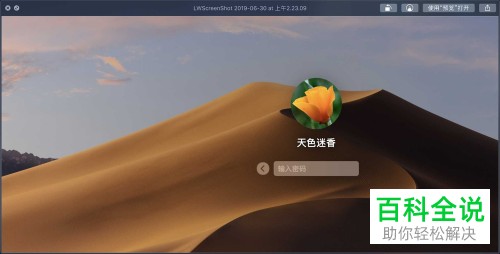
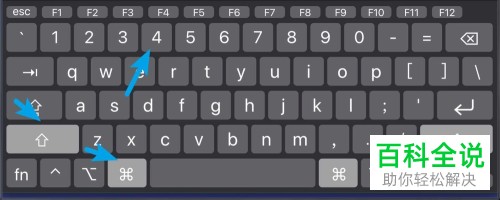
2. 接下来来如果我们想要截取全部屏幕,那么我们可以在键盘上点击shift键加上苹果图标键,加上数字3。
-
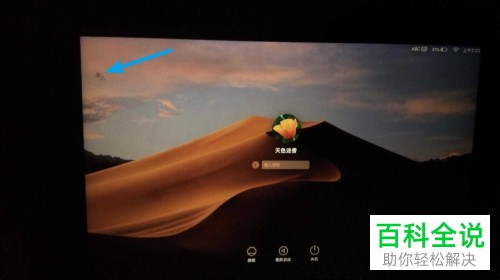
3. 如果我们只是想截取部分屏幕,那么我们可以按键盘上的shift键加上苹果图标键,加上数字4。
-
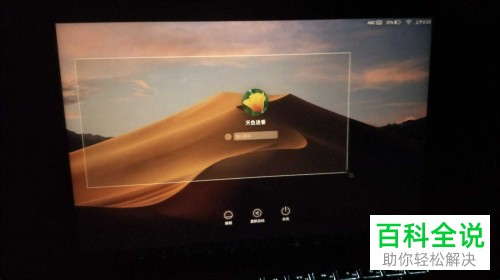
4. 然后我们就可以在锁屏上拖动截取框进行截取了。
-
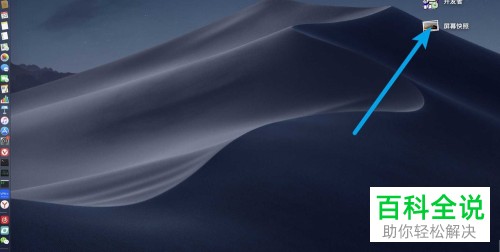
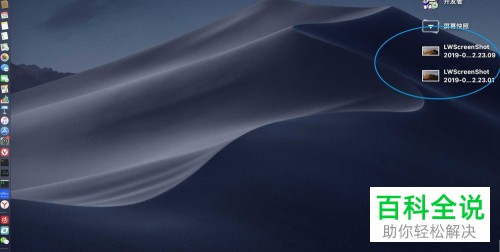
5.我们重新打开苹果电脑桌面之后就可以在桌面上看到截图了。
-
以上就是苹果mac电脑在锁定屏幕状态下截取屏幕的方法。



