
如何在电脑美图秀秀软件中对图片添加拼图场景

当我们在使用电脑的时候,可以下载美图秀秀来对图片进行一些处理操作,如果想要为图片添加拼图场景的话,应如何操作呢?接下来就由小编来告诉大家。
具体如下:
-
1. 第一步,打开电脑中的美图秀秀软件并进入主页。

-
2. 第二步,进入软件主页后,点击右上角的打开按钮。

-
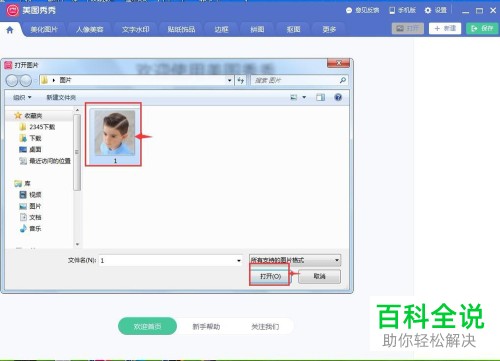
3. 第三步,在弹出的打开图片窗口中,选择要处理的图片,并点击下方的打开按钮。
-
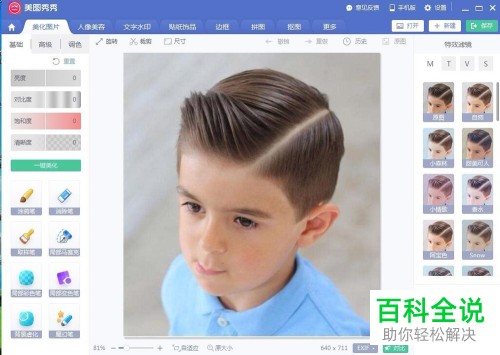
4.第四步,点击打开按钮后,即可将图片导入美图秀秀内。
-
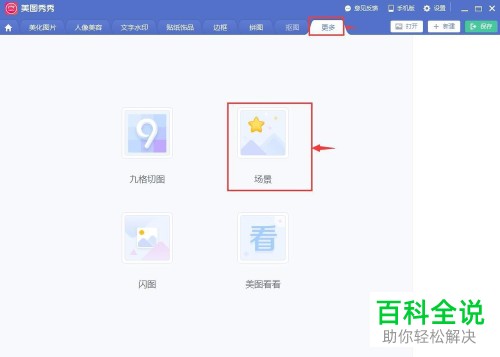
5. 第五步,点击上方的更多选项,然后点击场景功能。
-
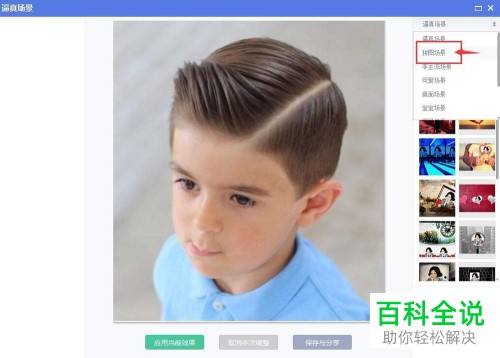
6.第六步,在右上角选择拼图场景选项。
-
7. 第七步,在右侧选择自己喜欢的拼图样式,然后将其添加至图片中,并点击下方的应用当前效果软件。
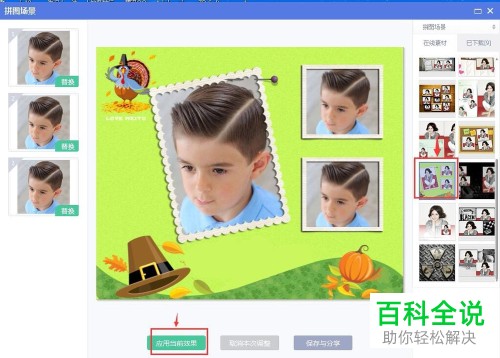
-
8.第八步,此时即可完成拼图场景的添加。
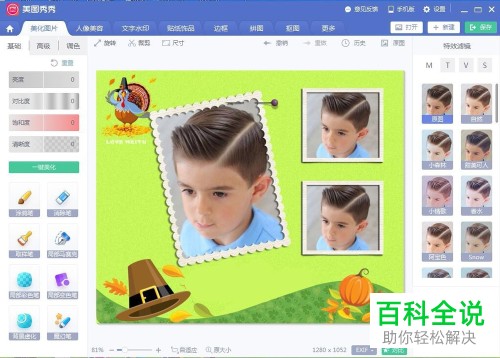
-
9. 下图即为添加拼图场景前后的效果对比图。
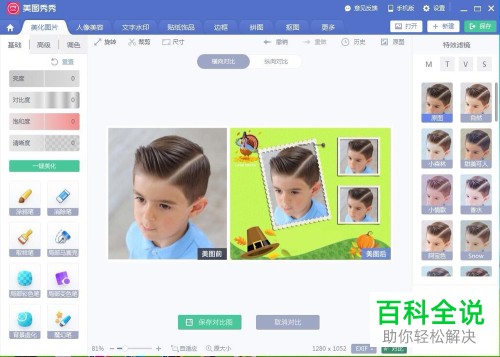
-
以上就是小编为大家带来的使用电脑美图秀秀软件来为图片添加拼图场景的方法。


