
今天给大家介绍一下如何在苹果iPhone手机的备忘录中画直线的具体操作步骤。
-
1. 解锁手机后,找到桌面上的“备忘录”图标,打开。

-
2. 进入主页面后,点击右下角的编辑图标,选择新建一个备忘录。

-
3. 进入编辑页面后,在下方,找到画笔工具图标,点击。

-
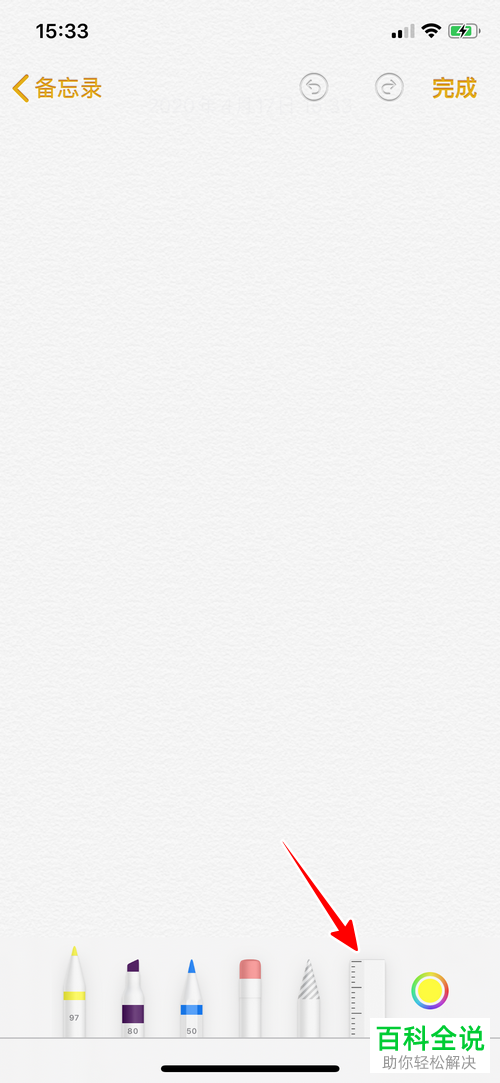
4. 然后在打开的工具列表中,选择尺子工具。
-
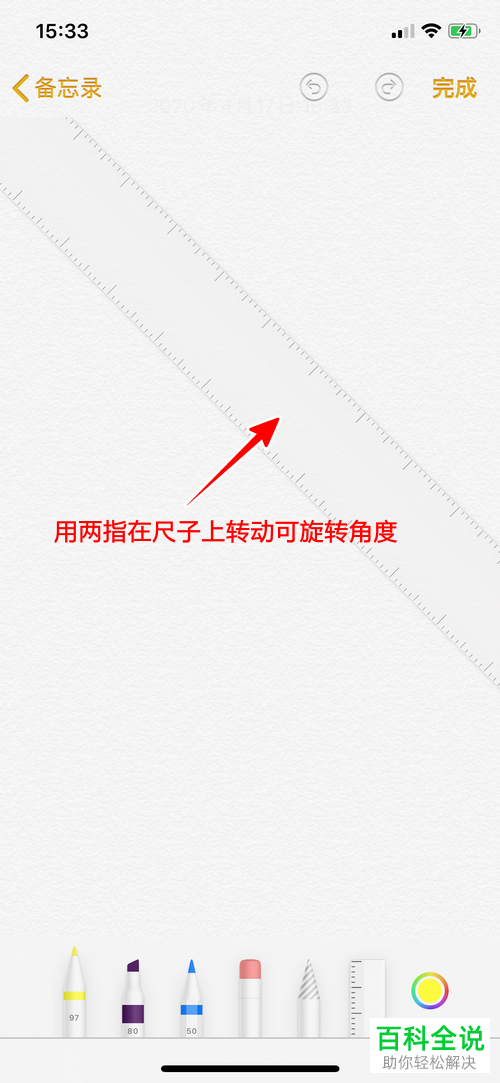
5. 如图,页面上就会显示出尺子,用两个手指在尺子上转动,可以旋转角度。
-
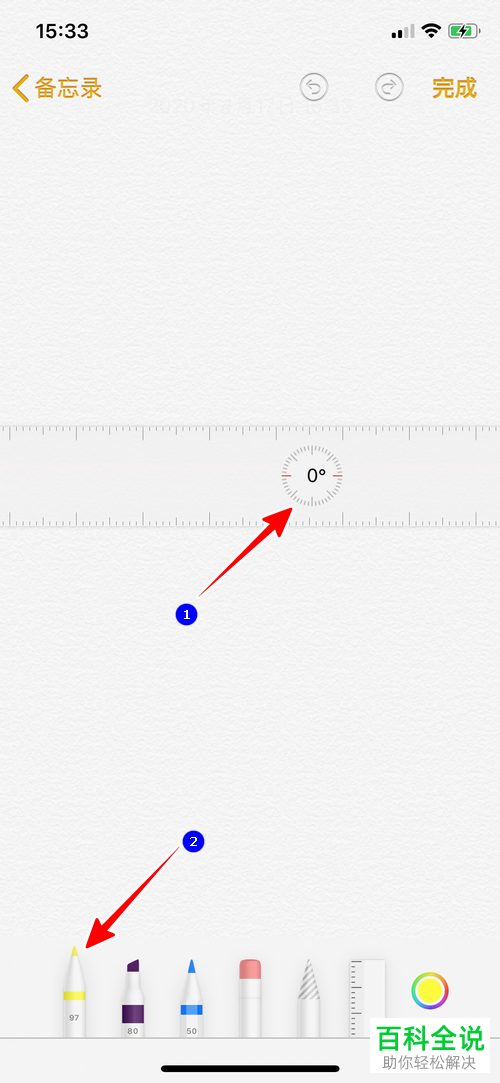
6.然后,选择下方的一种画笔工具。
-
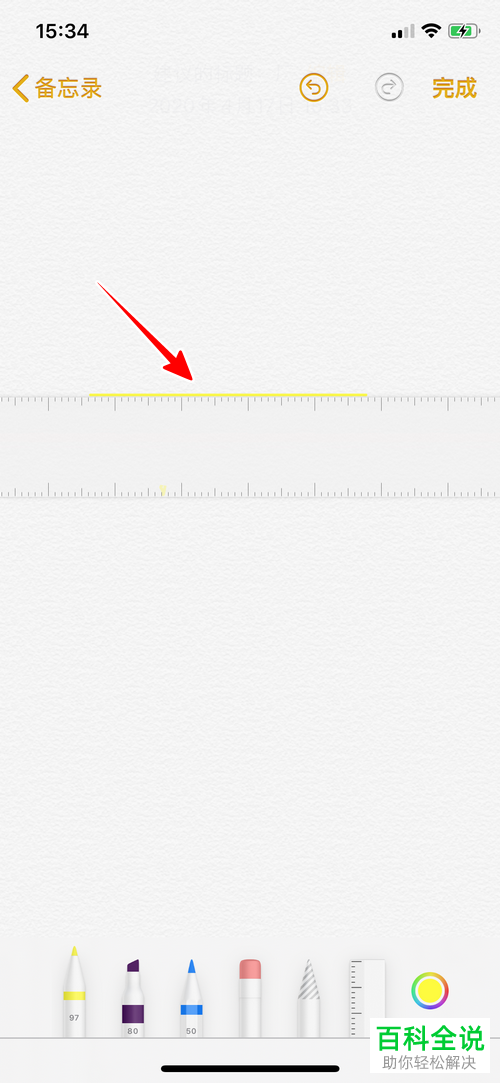
7. 最后,用手指沿着尺子就可以画出直线了,如图。
-
以上就是如何在苹果iPhone手机的备忘录中画直线的具体操作步骤。



