
如何将Adobe FlashPlayer软件中的广告永久去除

当我们使用Adobe Flash Player软件时,如果不想要总是看到广告的话,应如何将广告去除呢?接下来就由小编来告诉大家。
具体如下:
-
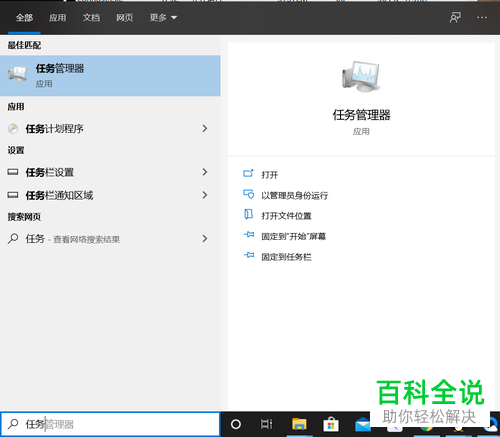
1. 第一步,直接找到软件的安装位置,也可以等广告出来时,点击左下角的搜索功能,搜索任务管理器,或直接使用快捷键ctrl+alt+.,打开任务管理器窗口。

-
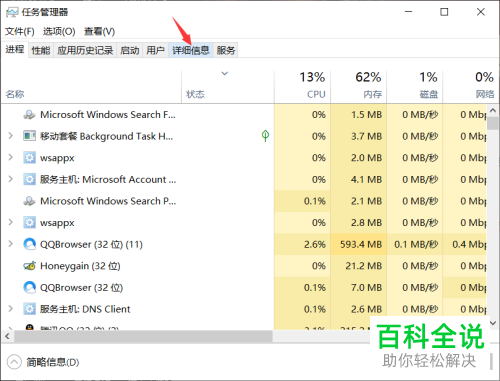
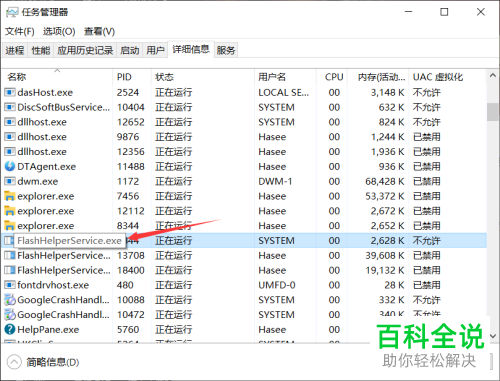
2. 第二步,打开任务管理器窗口后,点击上方的详细信息标签,然后在下方通过首字母排序的方式,找到Flash Helper Service.exe程序,然后右键点击该程序,再选择找到文件位置选项。
-
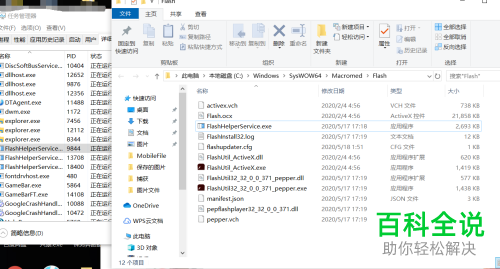
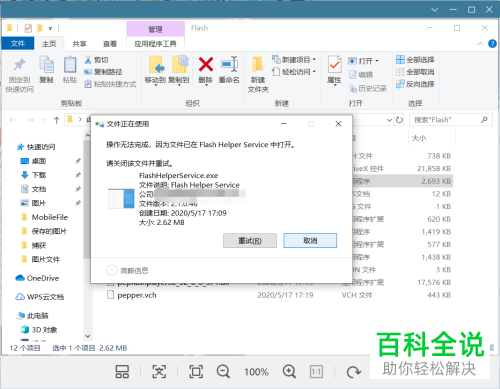
3. 第三步,弹出文件夹后,在文件夹中找到Flash Helper Service.exe程序,选择将其删除,但会弹出该应用在其他进程已经打开的提示。
-
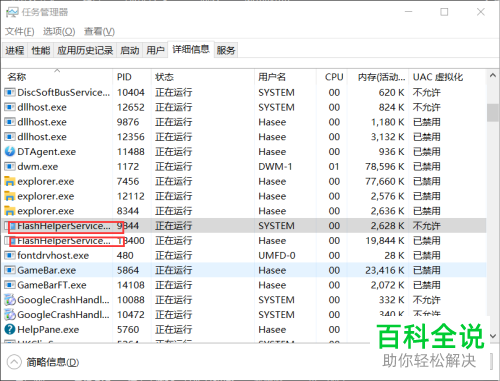
4. 第四步,在任务管理器窗口中,将Flash Helper进程结束后,就可以删除Flash Helper Service.exe了。
-
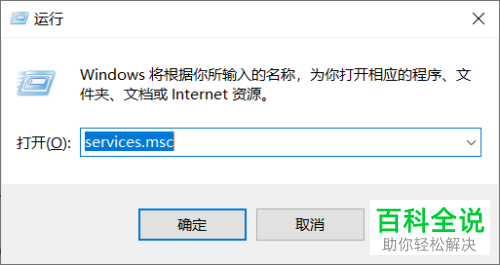
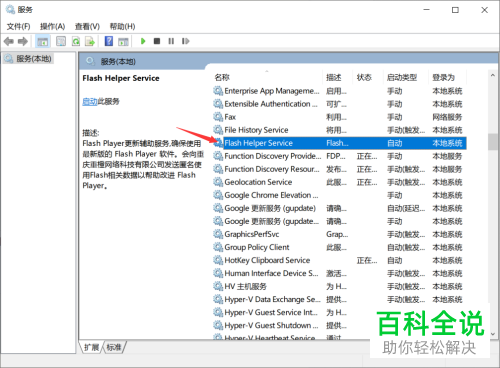
5. 第五步,使用快捷键Win+R,打开运行窗口,在其中输入指令:services.msc,在服务窗口中,找到Flash Helper Service选项。
-
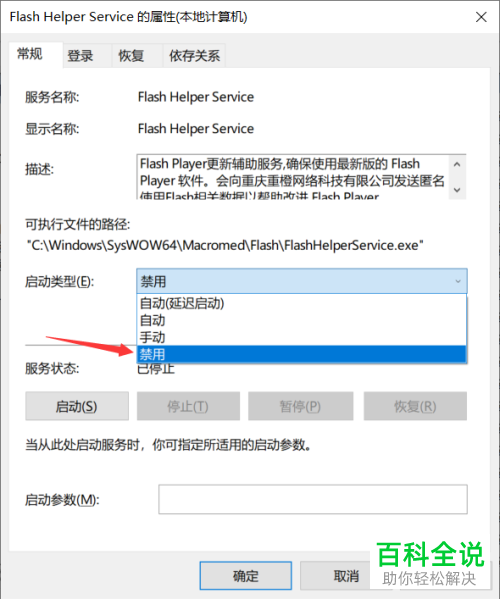
6. 第六步,右键该程序,然后选择属性,在属性窗口中,点击启动类型,再选择禁用,最后点击确定按钮即可。
-
以上就是小编为大家带来的永久去除Adobe Flash Player中的广告的方法。


