
百度云是我们常用的一款资源存储和共享软件,给我们的生活带来了极大的便利和乐趣,深受用户欢迎,有的朋友想知道怎么更换电脑版百度云盘的二级密码,小编为大家解答这个问题。
具体如下:
-
1. 首先,请大家打开电脑,然后找到【百度网盘】图标,点击进入主界面。
-
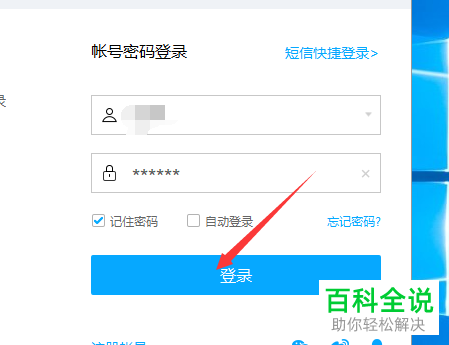
2. 第二步,接下来,请大家进行账号登录,在界面中输入账号和密码,然后点击【登录】。
-
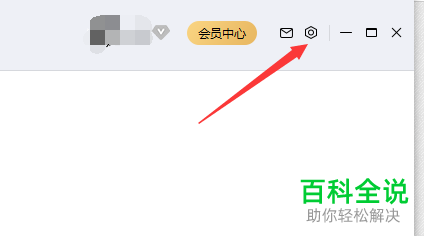
3. 第三步,如图所示,请选择屏幕右上方的【设置】图标。
-
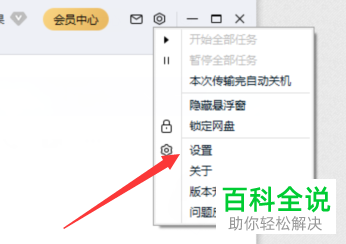
4. 第四步,此时,请选择【设置】这一项。
-
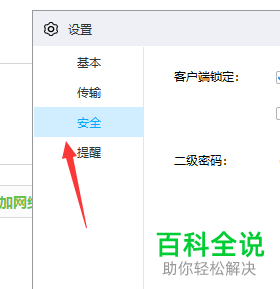
5.第五步,此时,屏幕中出现了如图所示的界面,请点击【安全】选项。
-
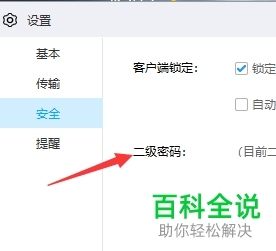
6. 第六步,我们先找到箭头所指的【二级密码】。
-
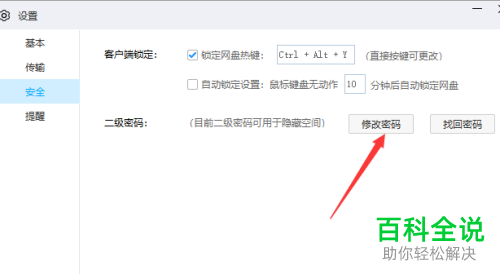
7. 最后,完成上述步骤后,请选择【修改密码】就行了,操作完成。
-
以上就是更换电脑版百度云盘的二级密码的方法。



