> 文章列表 > wps怎么给文字添加20%的淡蓝色图案底纹?

wps怎么给文字添加20%的淡蓝色图案底纹?

wps怎么给文字添加20%的淡蓝色图案底纹?

wps插入20%的淡蓝色图案,该怎么插入呢?下面我们就来看看详细的教程。

wps怎么给文字添加20%的淡蓝色图案底纹?

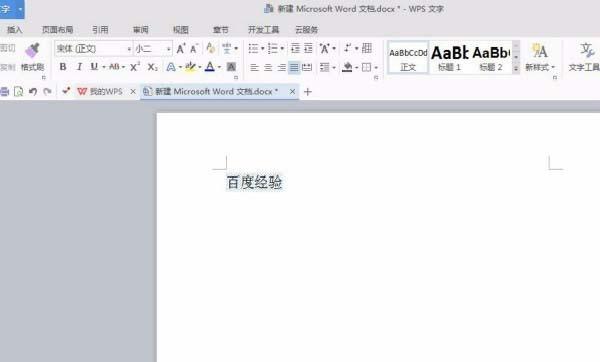
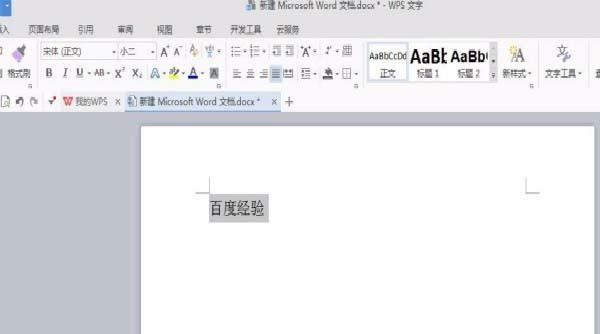
1、首先,要先选择wps中的文字。

wps怎么给文字添加20%的淡蓝色图案底纹?

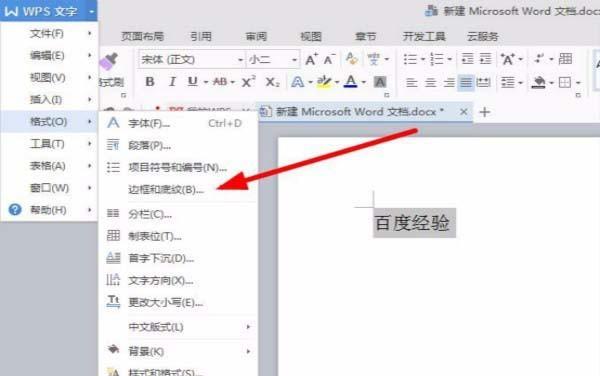
2、然后选择单击边框和底纹“命令。

wps怎么给文字添加20%的淡蓝色图案底纹?

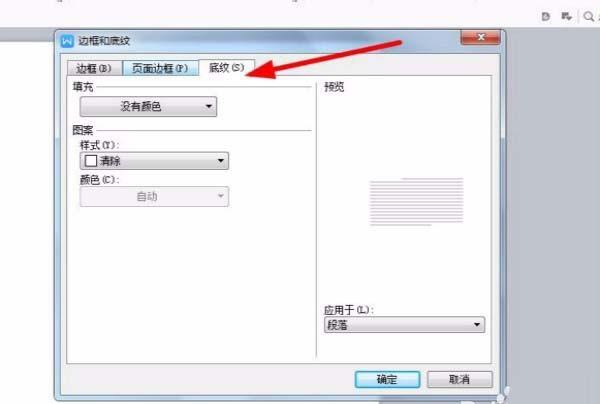
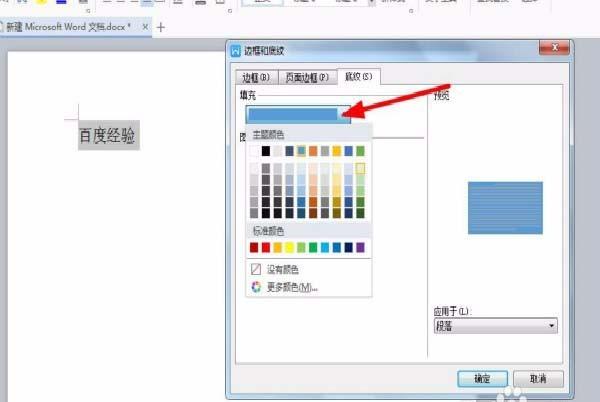
3、单击第三个选项卡”底纹“命令。

wps怎么给文字添加20%的淡蓝色图案底纹?

4、如图所示指的是填充颜色。

wps怎么给文字添加20%的淡蓝色图案底纹?

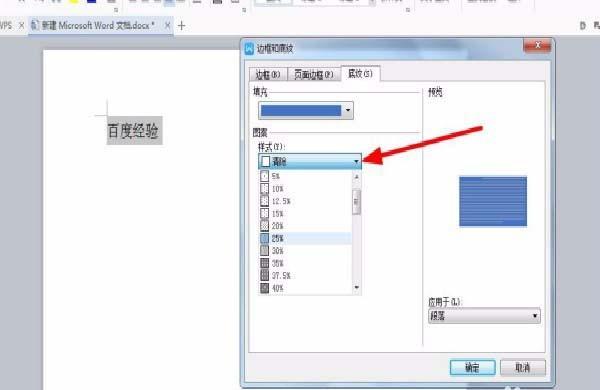
5、单击下面的图案样式选择20%。

wps怎么给文字添加20%的淡蓝色图案底纹?

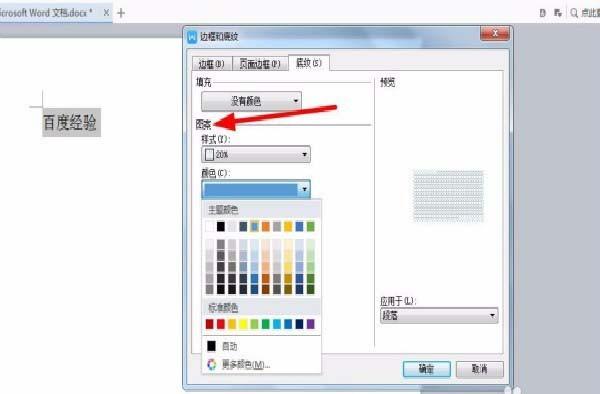
6、单击下面的颜色,选择淡蓝色

wps怎么给文字添加20%的淡蓝色图案底纹?

7、右下角打开下拉列表,选择应用于文字。

wps怎么给文字添加20%的淡蓝色图案底纹?

以上就是wps给文字添加淡蓝色底纹的教程,希望大家喜欢,请继续关注我们。