
今天给大家介绍一下在PR软件中怎么给视频添加字幕的具体操作步骤。
-
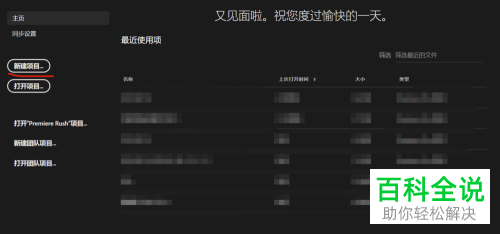
1. 首先打开我们电脑上的Pr软件,在主页面,点击新建项目,我们也可以打开之前的项目。
-
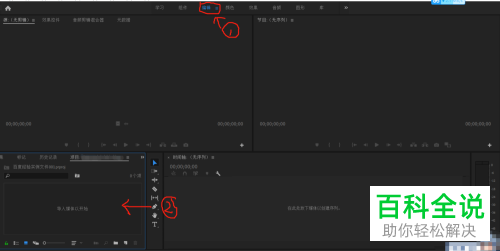
2. 然后嗲级顶部的“编辑”选项,左下方位置双击导入文件。
-
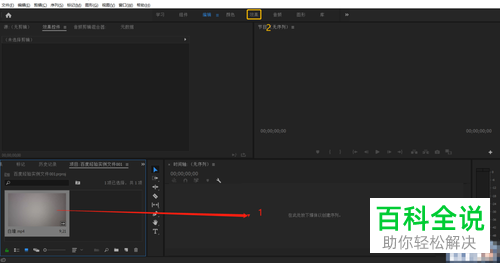
3. 然后把导入的视频拖动到右侧的序列栏,然后点击上方的“效果”选项。
-
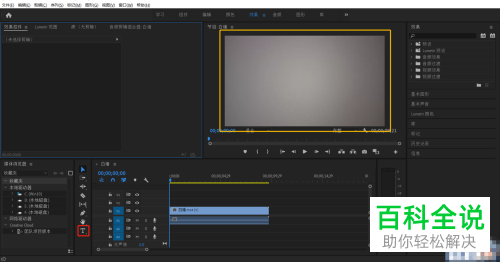
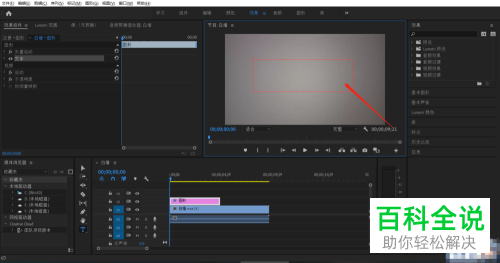
4. 如图位置点击“T”图标,然后在效果栏中拉出一个矩形。
-
5. 然后在按键盘上的按键输入想要添加的字幕即可。
-
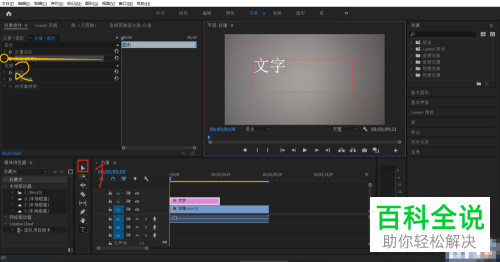
6. 如图位置点击指针图标,在左侧上方点击“文本(就是我们输入的内容)”左侧的大于号图标。
-
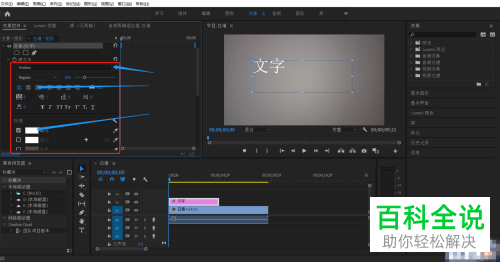
7. 如图,框选的区域,可以对文字的位置,颜色,居中或靠左靠右等信息进行设置了。
-
以上就是在PR软件中怎么给视频添加字幕的具体操作步骤。
体育用品



