> 文章列表 > 如何删除Mac电脑桌面显示的Macintosh HD磁盘

如何删除Mac电脑桌面显示的Macintosh HD磁盘

如何删除Mac电脑桌面显示的Macintosh HD磁盘

我们的Mac桌面突然显示了一个Macintosh HD磁盘,想要将其删除,该怎么操作呢?今天给大家介绍一下如何删除Mac电脑桌面显示的Macintosh HD磁盘的具体操作步骤。
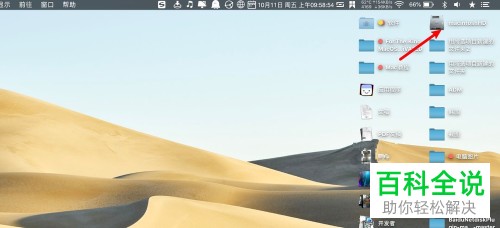
  1. 1. 如图,在打开的电脑右侧,就可以看到显示的Macintosh HD磁盘了。

    如何删除Mac电脑桌面显示的Macintosh HD磁盘

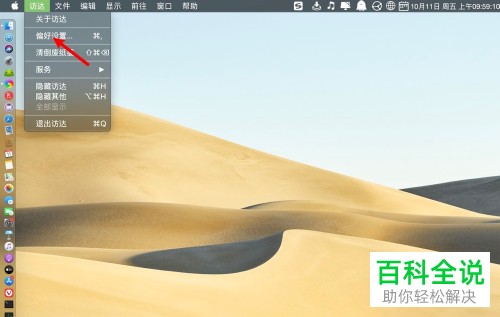
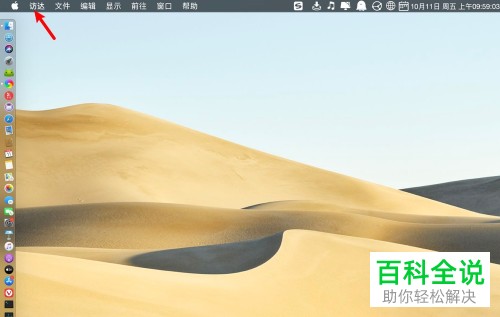
  2. 2. 想要清除的话,则点击左上方的访达菜单。

    如何删除Mac电脑桌面显示的Macintosh HD磁盘

  3. 3. 在打开的菜单中,选择偏好设置选项。

    如何删除Mac电脑桌面显示的Macintosh HD磁盘

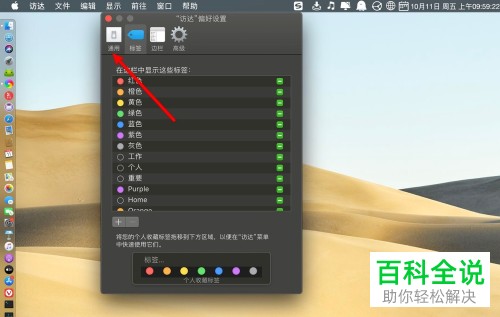
  4. 4. 然后在弹出的窗口中,左上方切换到通用选项下。

    如何删除Mac电脑桌面显示的Macintosh HD磁盘

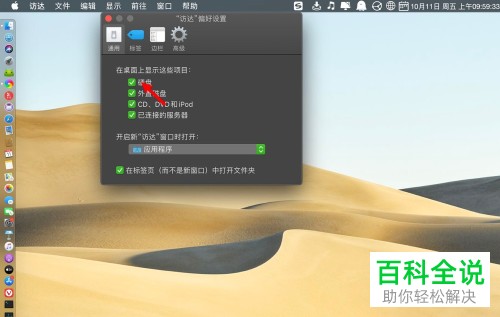
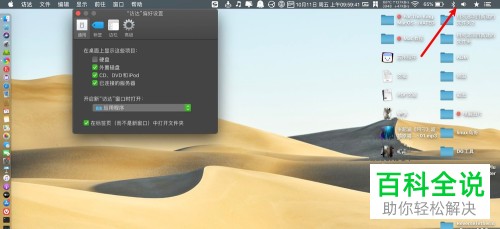
  5. 5. 如图,在桌面上显示这些项目下,可以看到硬盘是勾选上的,取消前面的勾选。

    如何删除Mac电脑桌面显示的Macintosh HD磁盘

  6. 6. 如图,此时在右侧页面就看不到该磁盘了。

    如何删除Mac电脑桌面显示的Macintosh HD磁盘

  7. 以上就是如何删除Mac电脑桌面显示的Macintosh HD磁盘的具体操作步骤。