
支付宝中的笔笔攒怎么关闭停止笔笔攒活动

今天给大家介绍一下支付宝中的笔笔攒怎么关闭停止笔笔攒活动的具体操作步骤。
-
1. 打开手机,找到桌面上的支付宝APP,打开。
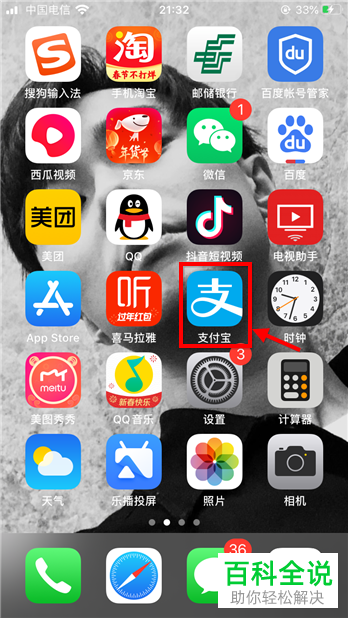
-

-
3. 在打开的我的页面,找到“余额宝”选项,打开。
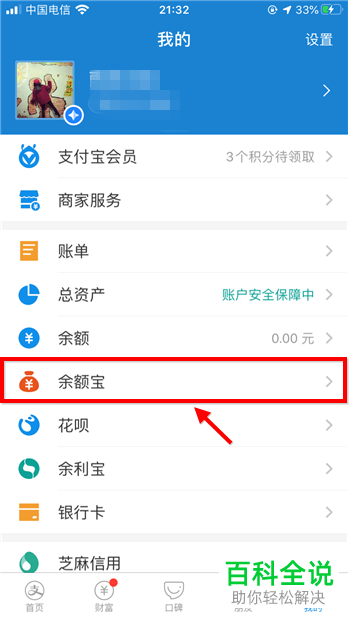
-
4. 在打开的余额宝页面,如图位置,点击“笔笔攒”选项。
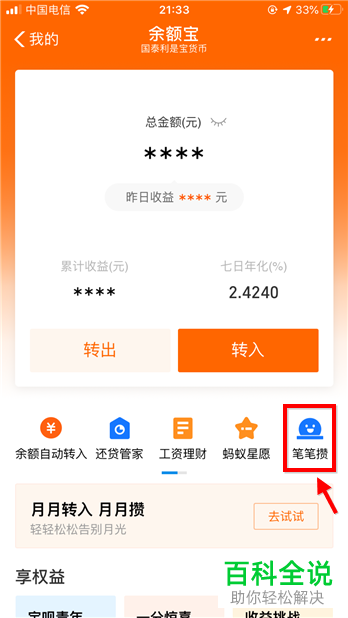
-
5. 在打开的笔笔攒页面,右上角点击三点图标。

-
6. 如图,在打开的菜单中选择“设置”选项。
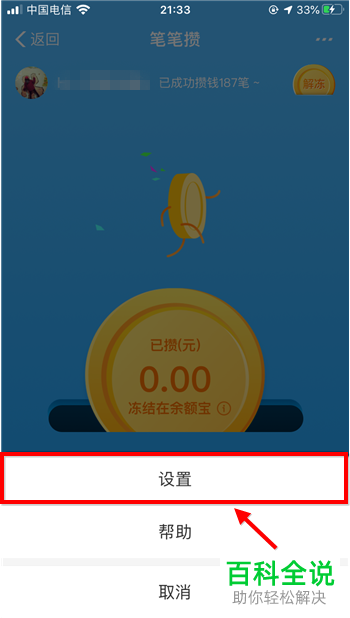
-
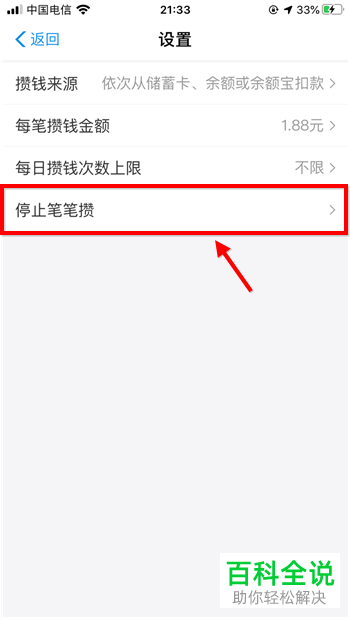
7. 如图,进入笔笔攒的设置页面后,我们就可以看到“停止笔笔攒”的选项了,点击。
-
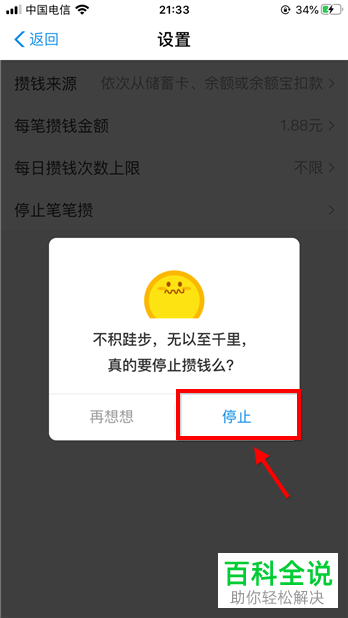
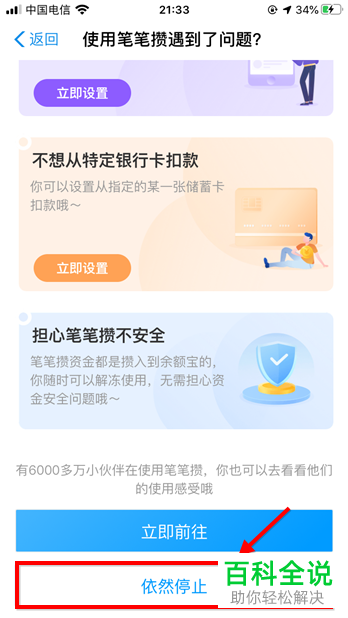
8. 如图,弹出窗口,继续点击“停止”,接下来在打开的页面底部,仍然点击“依然停止”。
-
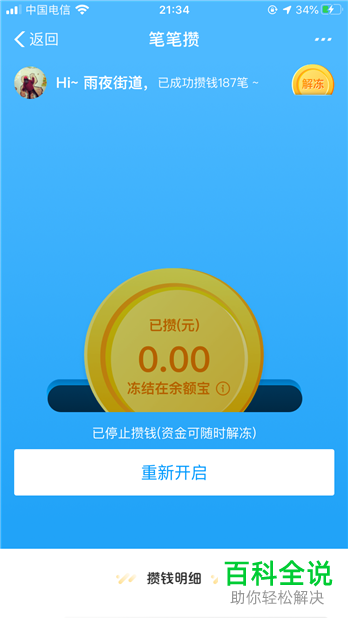
9. 如图,就关闭了笔笔攒活动,想要开启的话,直接点击页面下方的“重新开启”即可。
-
以上就是支付宝中的笔笔攒怎么关闭停止笔笔攒活动的具体操作步骤。


