
越来越多的人会选择佩戴荣耀手环来监测自己的运动情况,除此之外,我们还可以通过手环来控制音乐的播放,具体应如何操作呢?接下来就由小编来告诉大家。
具体如下:
-
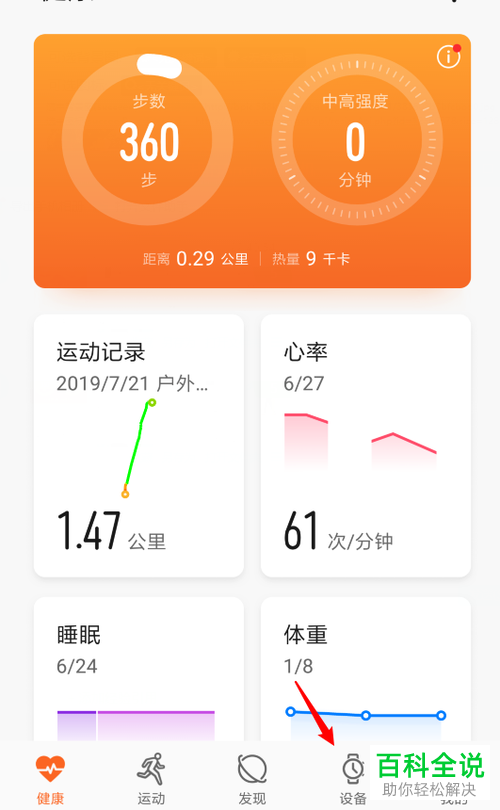
1. 第一步,打开手机中的运动健康应用,进入应用主页后,点击下方的设备选项。
-
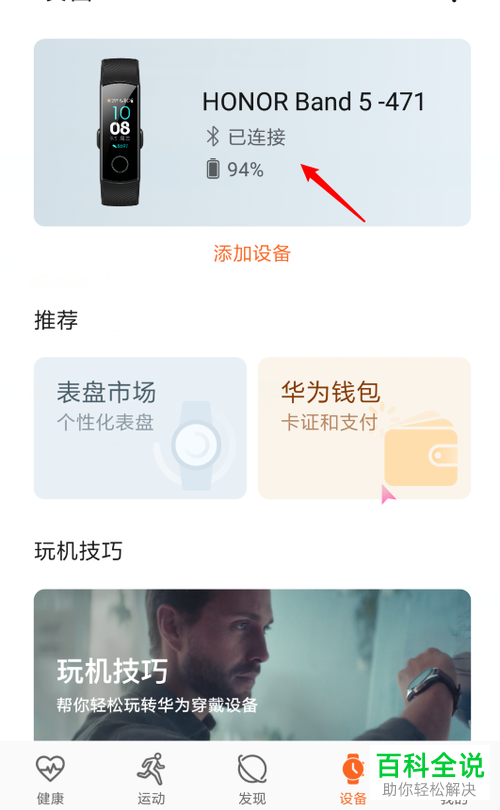
2. 第二步,在设备页面中,打开绑定的荣耀手环5。
-
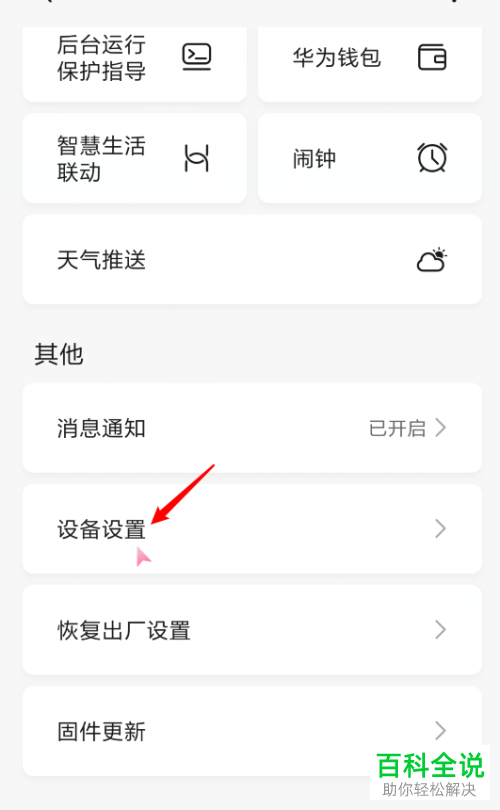
3.第三步,进入设备信息页面后,点击下方的设备设置选项。
-
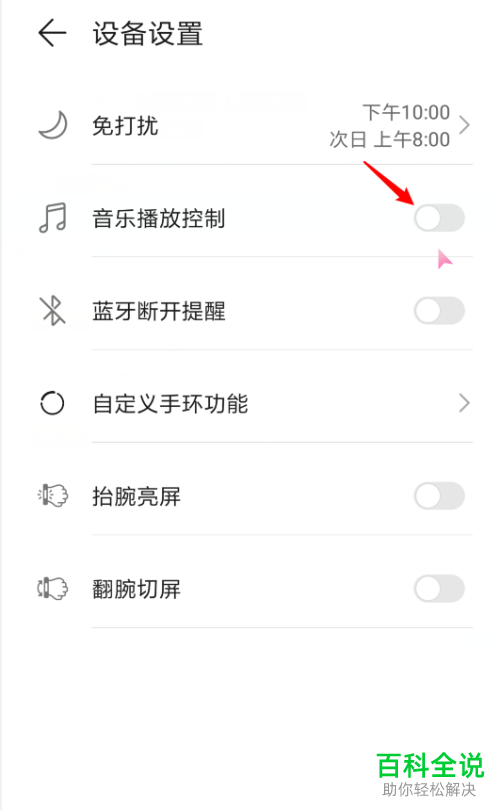
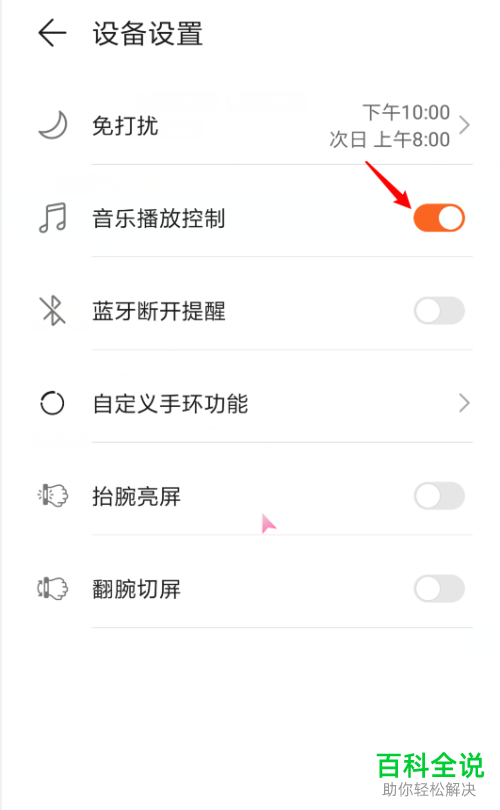
4. 第四步,跳转至设备设置页面后,在下方找到音乐播放控制选项,点击其右侧的开关。
-
5. 第五步,当右侧的开关呈黄色时,就说明该功能被打开了。
-
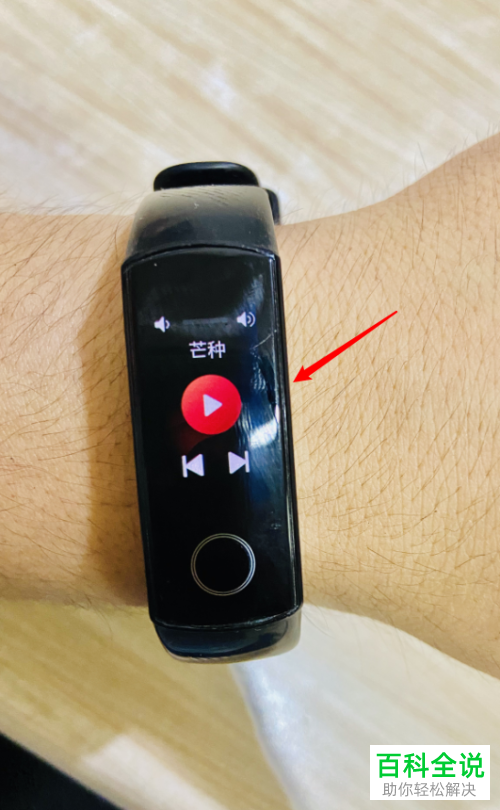
6. 第六步,开启该功能后,只要手机上在播放音乐,就可以在手环上点击进入音乐控制界面,从而控制音乐播放。
-
以上就是小编为大家带来的开启荣耀手环5中的音乐播放控制功能的方法。



