
怎么更改电脑Google Chrome浏览器的默认下载位置

随着社会和经济的发展,电脑Google Chrome浏览器已经成为我们生活中必不可少的一部分,我们在Google Chrome浏览器上下载文件时往往默认下载位置为c盘,那么我们怎么更改电脑Google Chrome浏览器的默认下载位置呢,接下来就让小编来教你们吧。
具体如下:
-
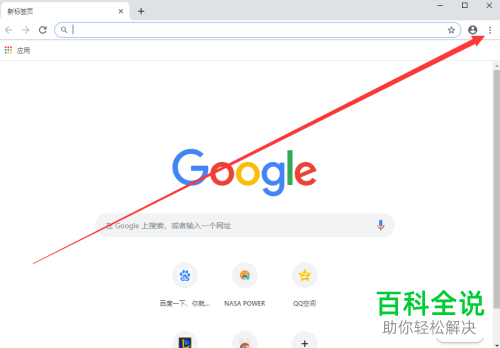
1. 第一步,打开电脑上的Google Chrome浏览器。在主页面中点击右上角的三个点按钮,如图所示。
-
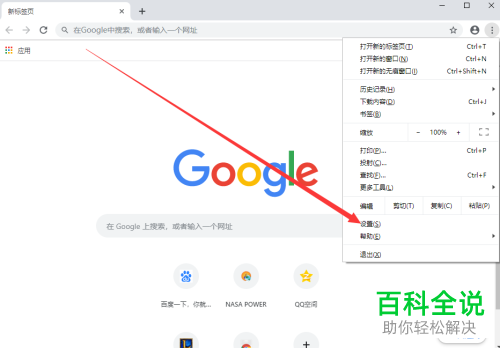
2. 第二步,在弹出页面中点击设置按钮。
-
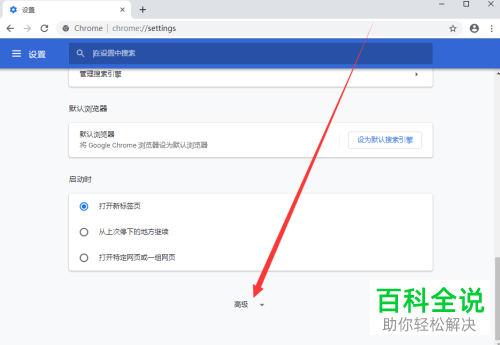
3. 第三步,下拉页面,点击设置页面底部的高级按钮。
-
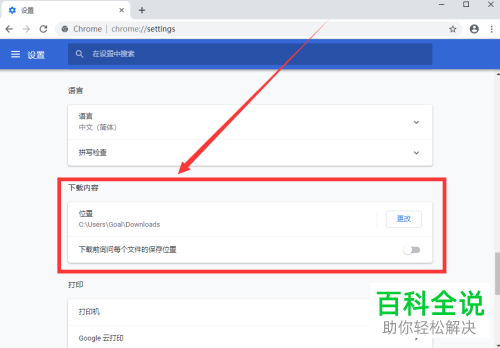
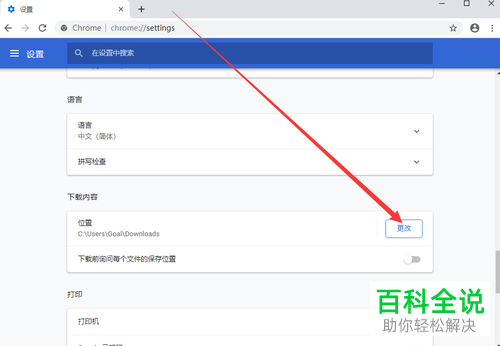
4. 第四步,在弹出高级设置页面中,可以看到有下载内容,有位置和下载前询问每个文件的保存位置。
-
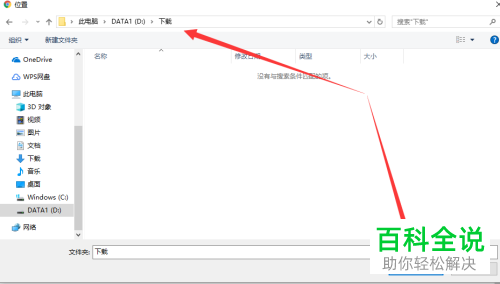
5. 第五步,点击位置后方的更改按钮,然后选择要保存文件的位置,点击选择文件夹按钮。
-
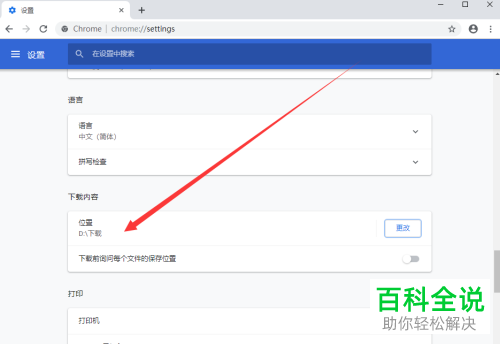
6. 第六步,设置完成后我们可以看到下载位置已经更改完成。
-
以上就是小编为大家介绍的怎么更改电脑Google Chrome浏览器的默认下载位置的方法,你们学会了吗?


