
照片上的嘴歪了如何用PS photoshop调正

今天给大家介绍一下照片上的嘴歪了如何用PS photoshop调正的具体操作步骤。
-
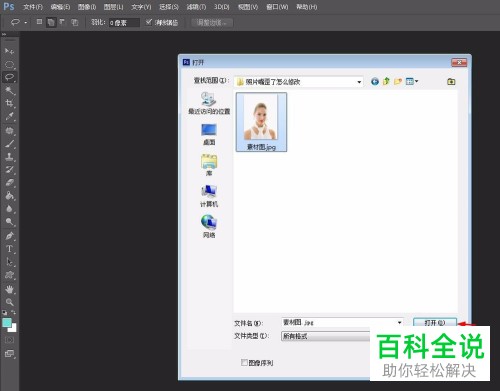
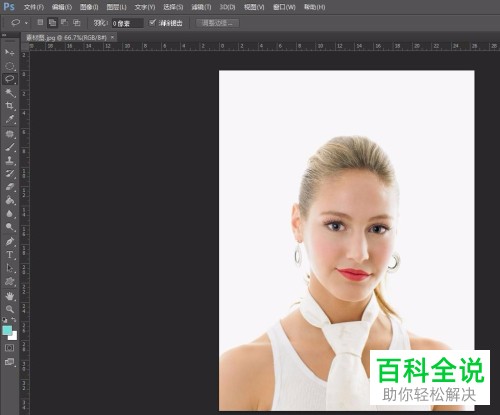
1. 首先打开电脑上的PS软件,然后在页面按键盘上的Ctrl O组合键,然后将想要调整的照片导入。
-
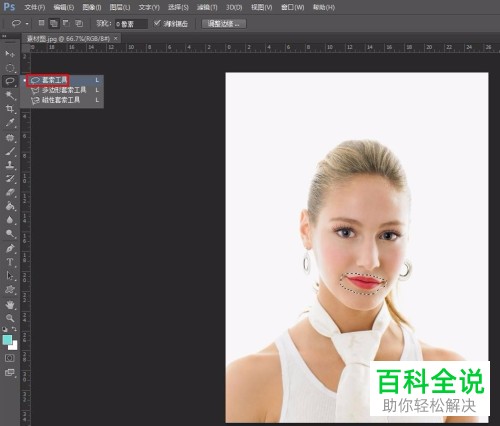
2. 点击左侧工具栏中的“套索工具”,选中人物的嘴巴区域。
-
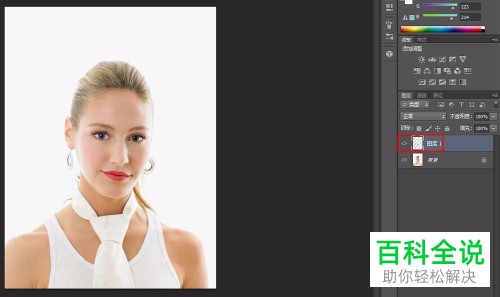
3. 按键盘上的Ctrl J组合键,复制嘴巴区域。
-
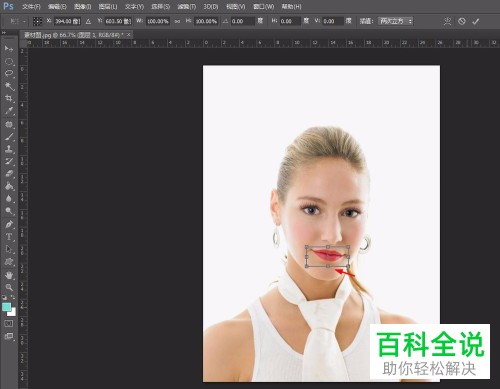
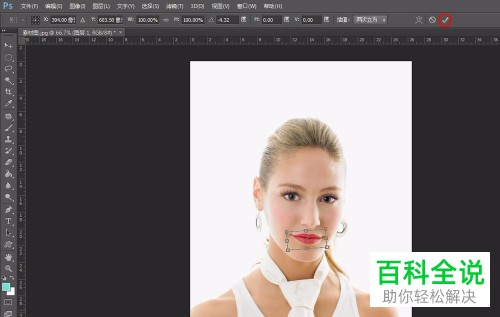
4. 然后再按键盘上的Ctrl T组合键,如图,我们刚刚选择的嘴巴选区就可以自由调整了,调正之后,点击页面右上角的“√”。
-
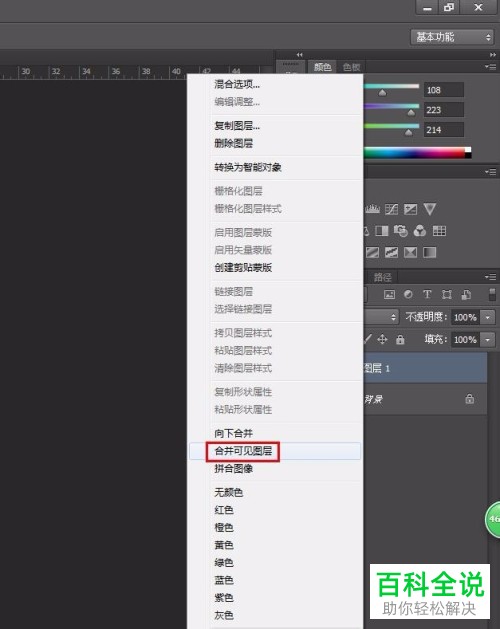
5. 接下来,将任一图层选中,右键,点击“合并可见图层”选项。
-
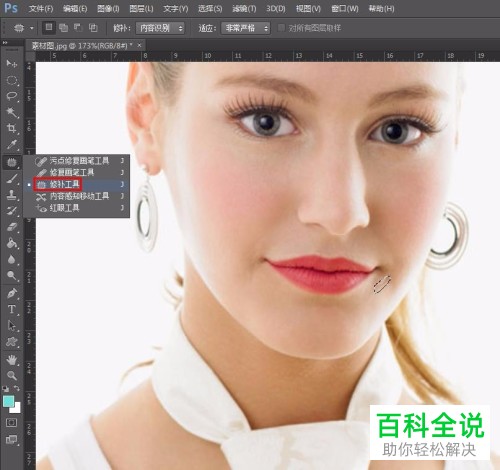
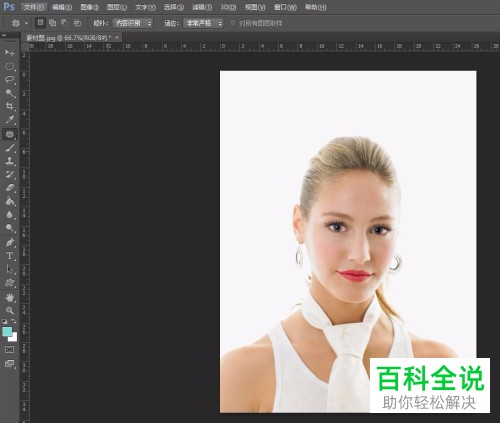
6. 接下来,按住键盘上的Alt键,然后通过上下滑动鼠标,将图片放大,在点击左侧的“修补工具”,修复一下嘴巴边缘,使其显示的更自然一些。
-
7. 最后效果如图。
-
以上就是照片上的嘴歪了如何用PS photoshop调正的具体操作步骤。


