win10 UserManager 总是被禁用怎么办

一些用户反映,自己在使用win10系统的时候UserManager 启动类型总是被禁用,这是怎么回事又该怎么办呢,win10 UserManager 总是被禁用怎么办,下面小编就给大家带来详细的解决方法。
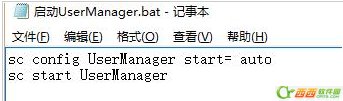
第一步:制作启动批处理文件sc config UserManager start= auto
”此处换行
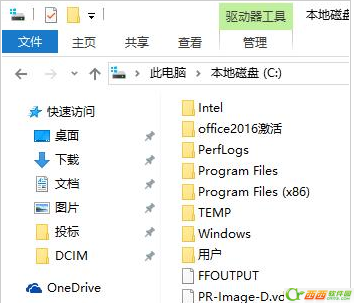
sc start UserManager 保存为\"启动UserManager.BAT\"文件放于C盘,注意start=后有一个空格。
第二步:创建任务
2、常规选项卡,使用最高权限运行
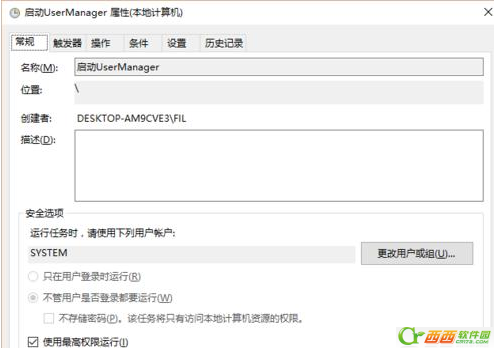

3、触发器选项卡,设置系统启动时运行
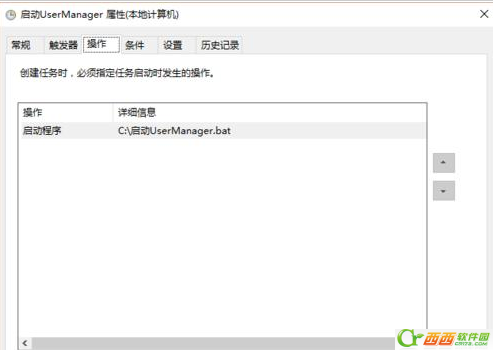
4、操作选项卡,载入C盘下的BAT
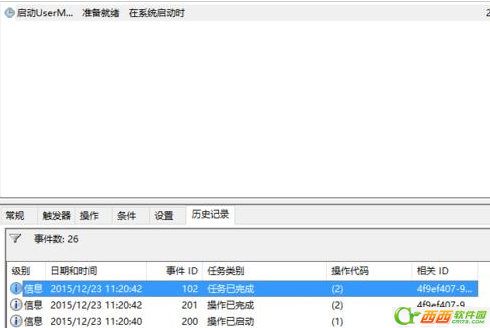
最后,这是任务开机后成功运行的历史截图