> 文章列表 > 如何将WPS2019上最近打开的文档列表关闭显示

如何将WPS2019上最近打开的文档列表关闭显示

如何将WPS2019上最近打开的文档列表关闭显示

今天给大家介绍一下如何将WPS2019上最近打开的文档列表关闭显示的具体操作步骤

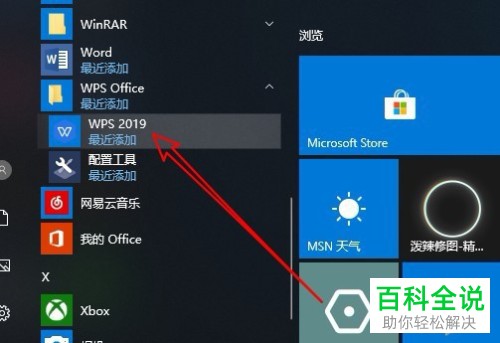
  1. 1. 打开电脑后,选择右下角的开始,选择WPS打开。

    如何将WPS2019上最近打开的文档列表关闭显示

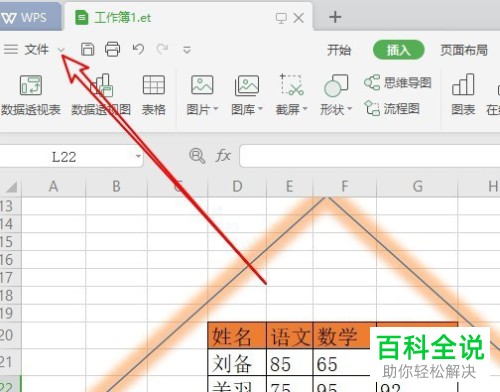
  2. 2. 进入wps2019主页面,选择左上角的文件选项,打开。

    如何将WPS2019上最近打开的文档列表关闭显示

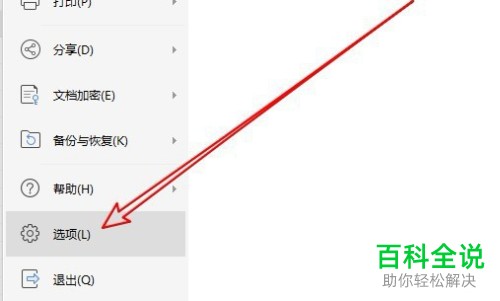
  3. 3. 在左侧选择选项,打开。

    如何将WPS2019上最近打开的文档列表关闭显示

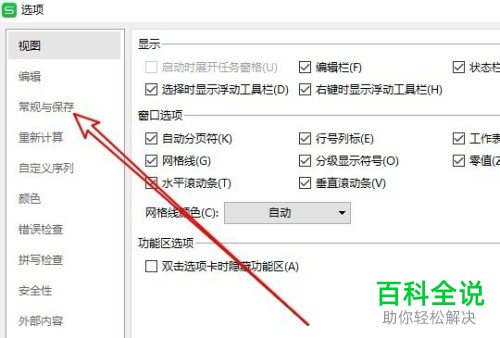
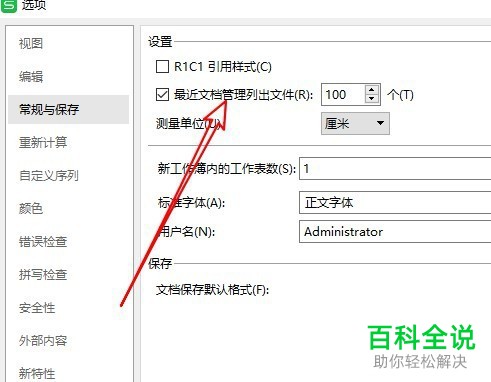
  4. 4. 进入wps2019的选项中,选择常规与保存选项。

    如何将WPS2019上最近打开的文档列表关闭显示

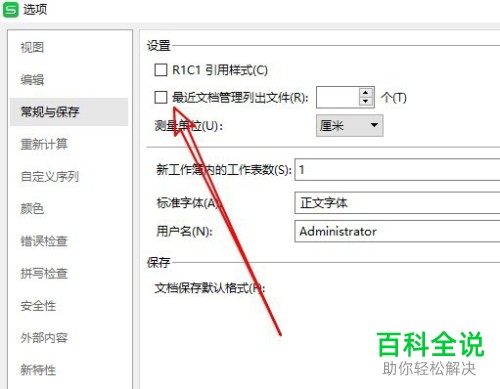
  5. 5. 接着在右侧页面中自定义“最近文档管理列出文件”选项。

    如何将WPS2019上最近打开的文档列表关闭显示

  6. 6. 将其前面的勾取消,或者把右侧的数值设置为0都可以。

    如何将WPS2019上最近打开的文档列表关闭显示

  7. 以上就是如何将WPS2019上最近打开的文档列表关闭显示的具体操作步骤