
如何在Outlook 2010软件中将已发送的邮件撤回?

许多小伙伴在发邮件的时候会使用到Outlook 2010软件,如果我们想要将发错的邮件撤回应该如何操作呢?今天,小编就教大家在Outlook 2010软件中将已发送的邮件撤回。
具体如下:
-
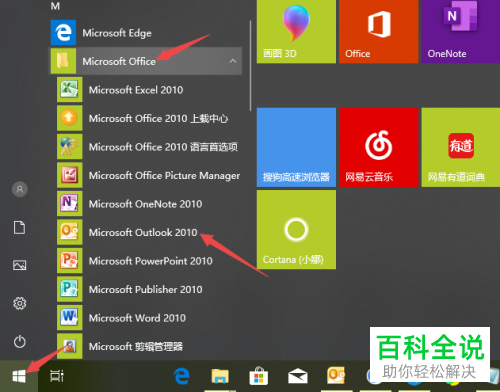
1. 我们首先在电脑桌面点击左下角的【开始】,之后在列表中点击【Microsoft office】,然后在下拉的列表中给点击【Outlook 2010】,如图。
-
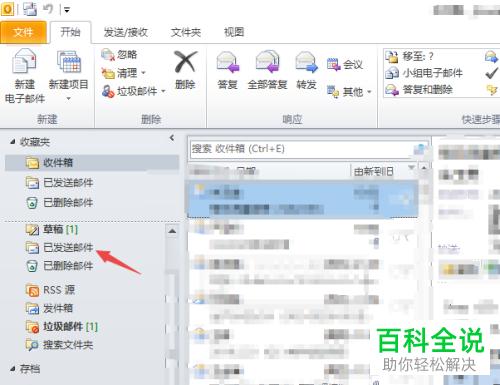
2. 之后我们就进入到了软件的页面,点击【已发送邮件】,如图。
-
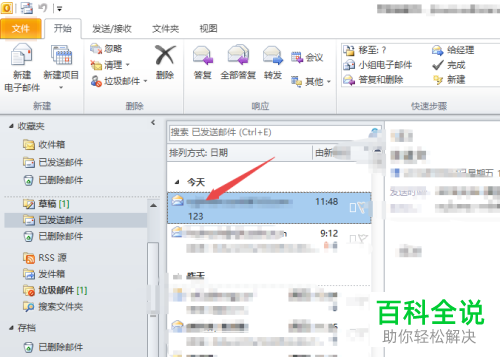
3. 之后在右侧的列表中双击一个已经发送出去的邮件,如图。
-
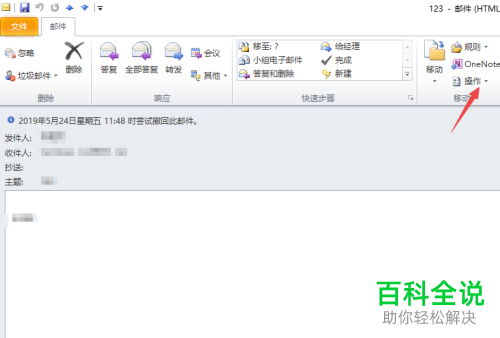
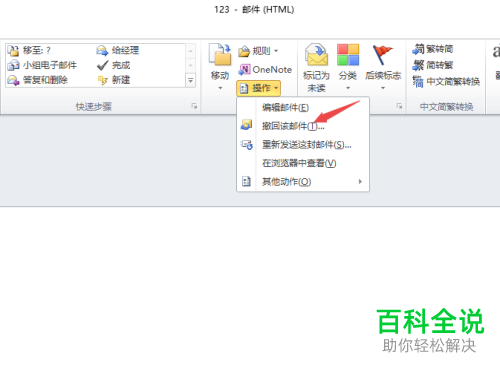
4. 之后点击上方工具栏【操作】右侧的下拉箭头,如图。
-
5. 之后在列表中点击【撤回该邮件】,如图。
-
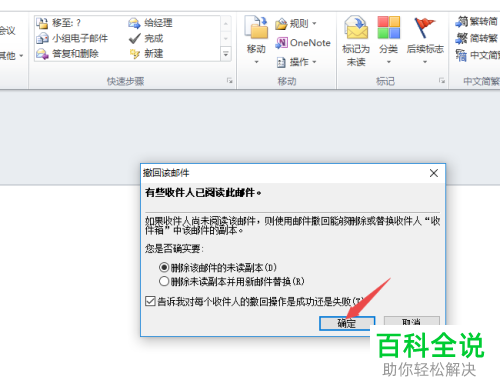
6. 最后我们在弹出的窗口中点击【确定】即可,经过操作我们就可以将发送的邮件撤回了,如果我们撤回的迟的话,我们的邮件可能已经被对方收到了,我们的撤销就会失败,如图。
-
以上就是小编教大家在Outlook 2010软件中将已发送的邮件撤回的方法,希望可以帮到大家。


