
我们在编辑PPT文档的时候,想要给文档设置密码,以便仅允许查看不允许修改,该怎么操作呢?今天就跟大家介绍一下怎么给PPT文档设置修改密码的具体操作步骤。
-
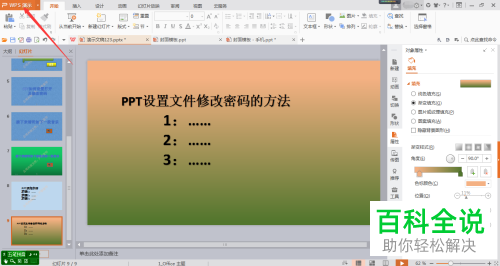
1. 首先打开电脑上的PPT文档,进入主页面后,点击左上角的“WPS演示”选项。
-
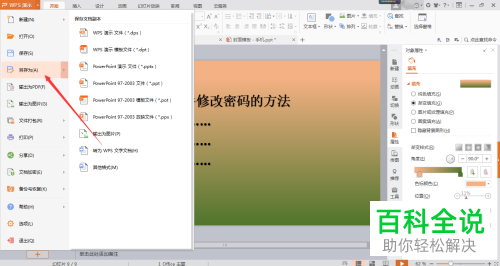
2. 在打开的菜单中,选择“另存为”选项。
-
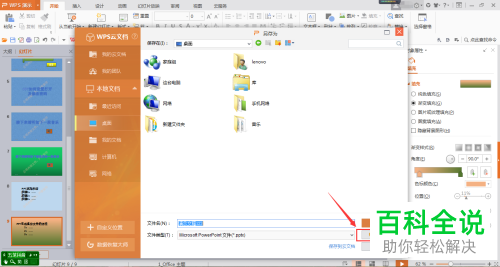
3. 在弹出的“另存为”窗口中,点击右下方的“加密”按钮。
-
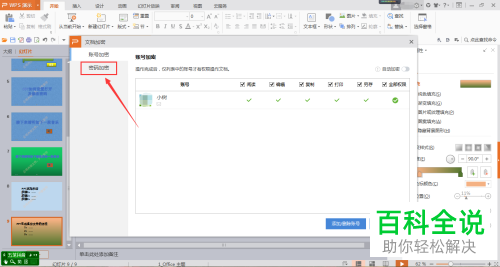
4. 在弹出的“文档加密”窗口中,点击左上方的“密码加密”选项。
-
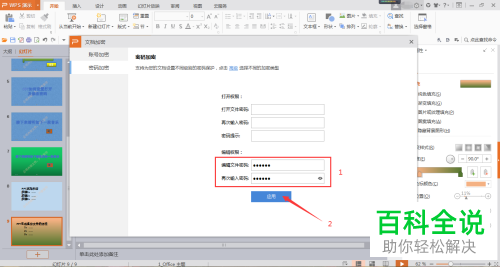
5.然后在右侧的“编辑权限”栏,输入两次相同的密码后,点击“应用”按钮。
-
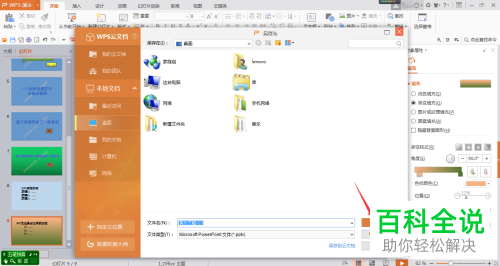
6.最后,在弹出的窗口中,选择想要保存的路径,最后点击右下方的“保存”按钮即可完成操作。
-
以上就是怎么给PPT文档设置修改密码的具体操作步骤。



