
我们在使用华为手机的时候,想要将通知栏显示的剪贴板关闭,该怎么操作呢?今天就跟大家介绍一下如何关闭华为手机通知栏显示的剪贴板的具体操作步骤。
-
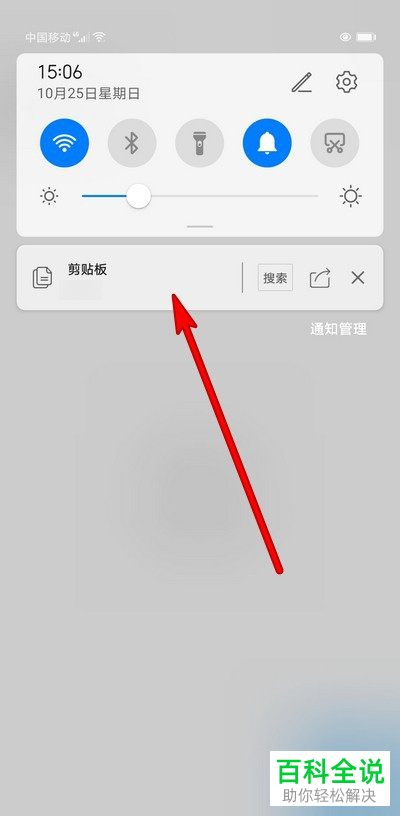
1.如图,解锁手机后,调出通知栏,就可以看到剪贴板了。
-
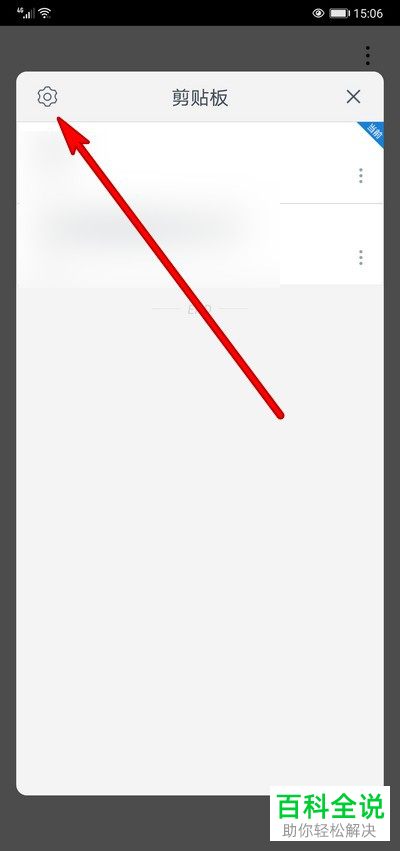
2. 点击剪贴板后,在弹出的窗口中,点击左上角的齿轮图标,进入设置。
-
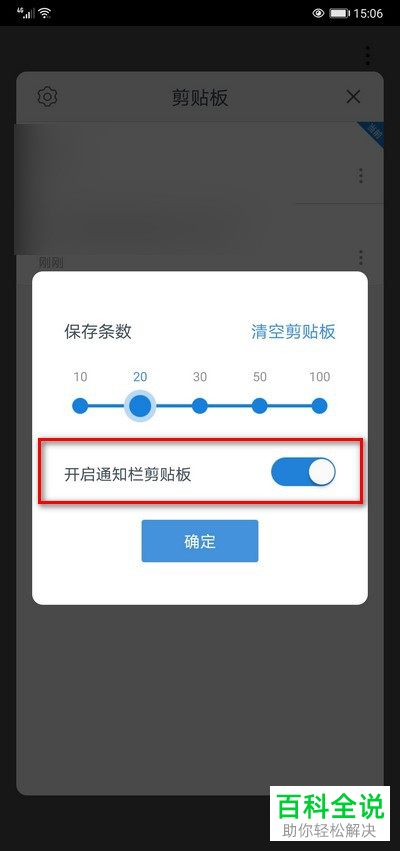
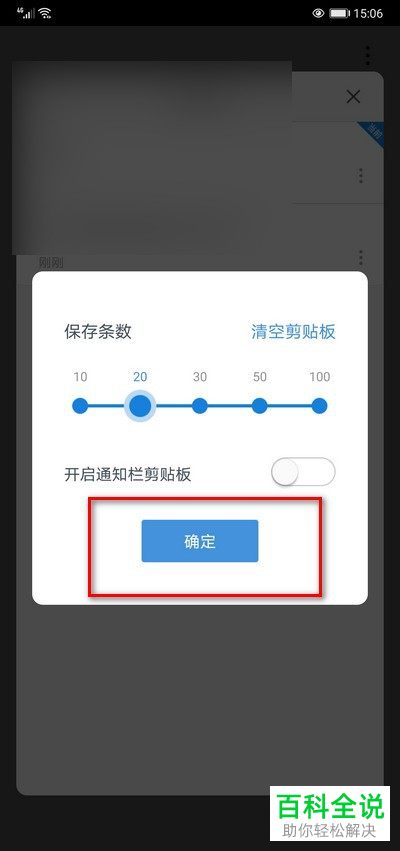
3. 在下方弹出的窗口中,就可以看到【开启通知栏剪贴板】的选项了。
-
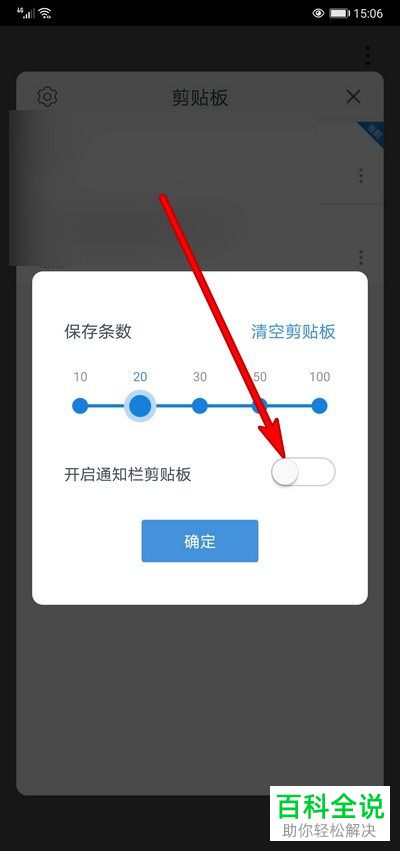
4. 将其右侧的开关关闭,如图。
-
5. 最后,点击下方的【确定】按钮即可。
-
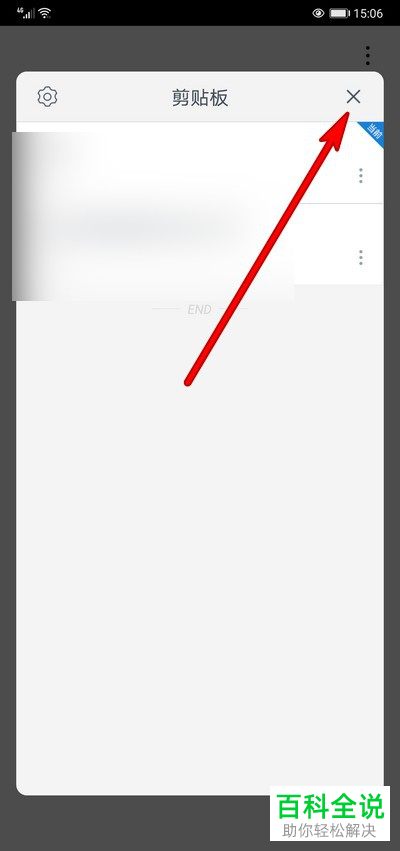
6.完成设置后,点击右上角的叉号,关闭剪贴板即可。
-
以上就是如何关闭华为手机通知栏显示的剪贴板的具体操作步骤。



