
怎么设置ThinkPad笔记本电脑U盘启动

现在有很多人在使用ThinkPad笔记本电脑,有些用户不知道怎么设置电脑U盘启动,接下来小编就给大家介绍一下具体的操作步骤。
具体如下:
-
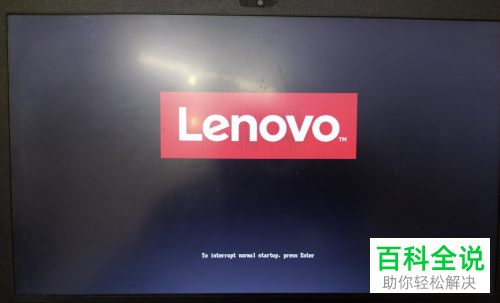
1. 首先第一步将U盘插入电脑并重启计算机,进入开机页面后根据下图所示,连续按下【F1】键。
-
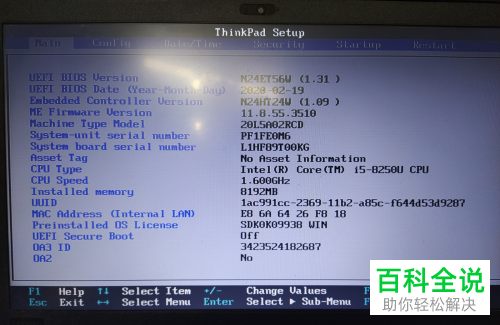
2. 第二步进入【ThinkPad Setup】页面后,根据下图所示,使用方向键将光标移动到【Startup】。
-
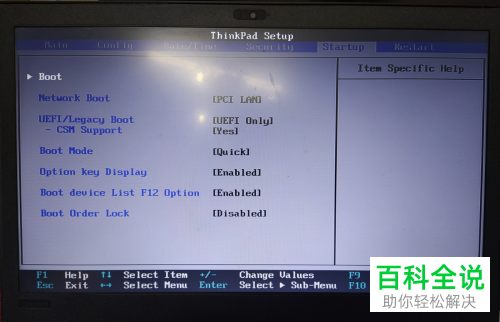
3. 第三步在【Startup】页面后,根据下图所示,使用方向键将光标移动到【Boot】并按下【回车】键。
-
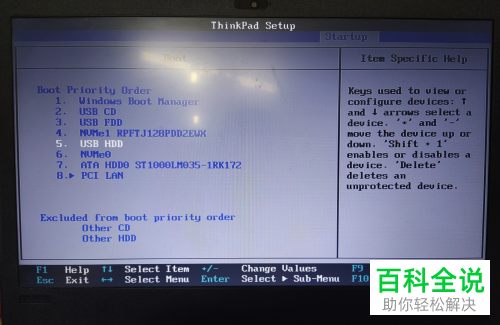
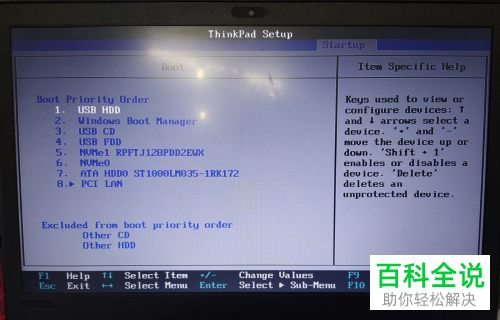
4. 第四步在跳转的页面中,根据下图所示,先使用方向键将光标移动到【USB HDD】并按下【回车】键,接着使用【-】键将它移动到【1】处。
-
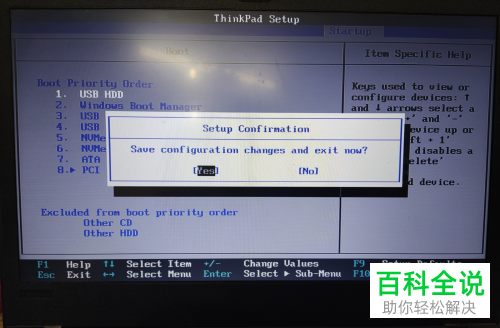
5. 最后按下【F10】键,在弹出的窗口中根据下图所示,选择【Yes】并按下【回车】键,这样电脑就会从U盘启动。
-
以上就是怎么设置ThinkPad笔记本电脑U盘启动的方法。


