
如何利用ps软件将图片制作为九宫格样式
随着科技的发展,越来越多的人喜欢在社交软件中发布自己的生活动态照片,为了使得照片更加的美观,我们可以使用ps软件对照片的样式进行设置。接下来就由小编来告诉大家如何操作。
具体如下:
-
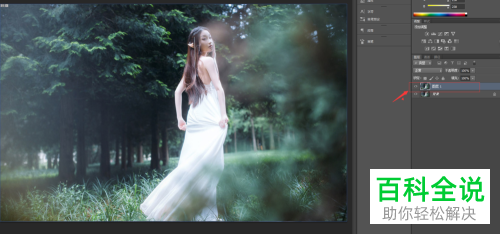
1. 第一步,打开ps软件导入素材,利用快捷键ctrl+j进行图层的复制。
-
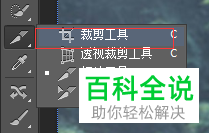
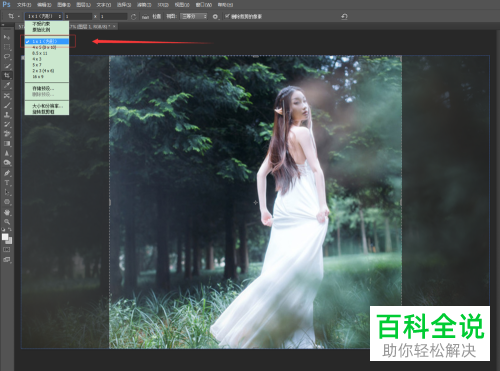
2.第二步,在左侧工具栏中选择裁剪工具,随后在左上方选择1*1方形,便于我们制作正方形的九宫格。
-
3. 第三步,选择完裁剪工具后,拖动需要显示的内容后点击回车键进行选中。

-
4. 第四步,点击回车键后页面中将会显示一个方形照片,点击右侧的切片工具选项。

-
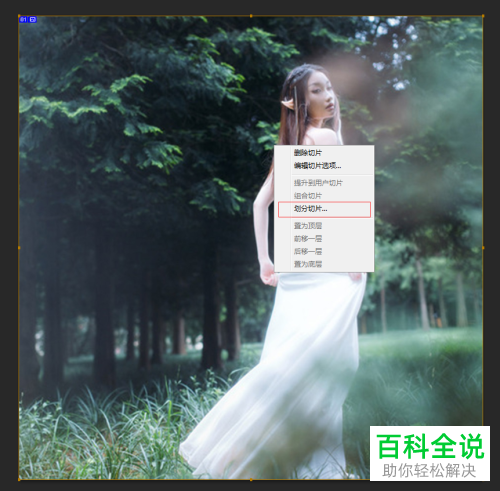
5. 第五步,利用切片工具选中全部图片后点击鼠标右键,在弹出菜单中选中划分切片按钮。
-
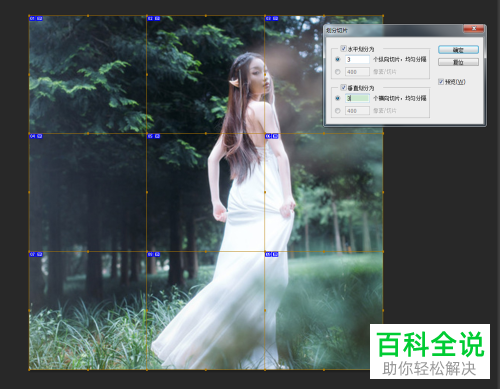
6.第六步,在弹出的窗口中将水平与垂直都设置为3。

-
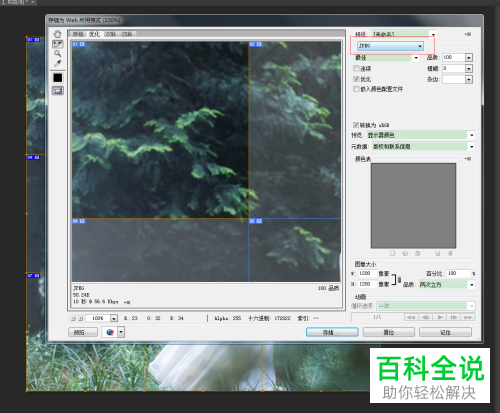
7. 第七步,设置完成后点击左上角的文件选项,在弹出菜单中选中存储为web所用格式,并选择为jepg格式。
-
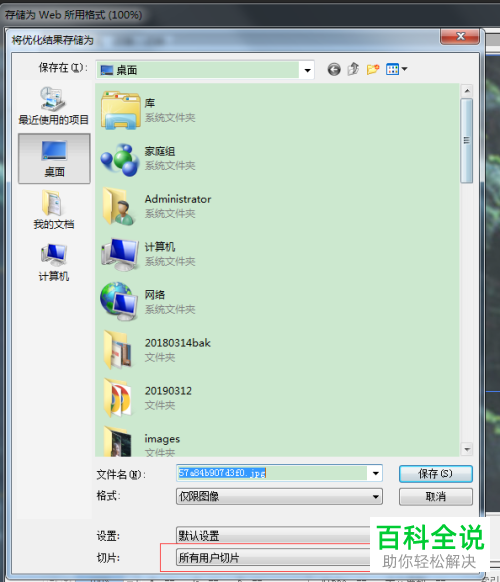
8. 第八步,进行文件的保存时,需要存切片方式修改为所有用户切片。
-
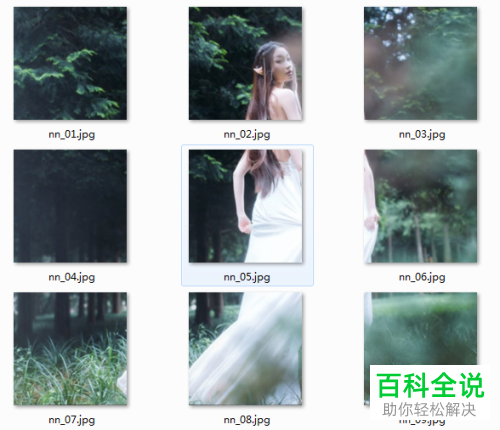
9. 第九步,这个时候九宫格图片就设置完成了,只需要将图片上传至朋友圈即可。
-
以上就是小编为大家带来的使用ps软件制作九宫格图片的方法。


