
在pr软件中导入的几个图片素材都一样如何解决

我们在使用pr软件的时候,导入了几张图片素材后,发现图片还是之前的第一个,是怎么回事呢?今天就跟大家介绍一下在pr软件中导入的几个图片素材都一样的具体解决方法。
-
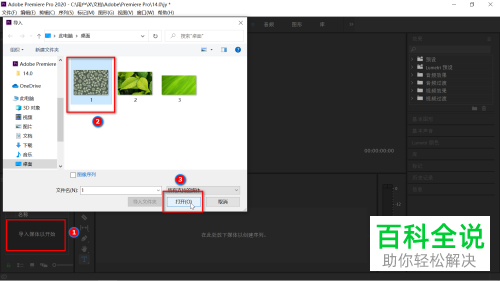
1. 首先打开电脑上的pr软件,然后将第一张图片素材导入到项目区域,如图,在弹出的窗口中,可以看到导出的图片不同。
-
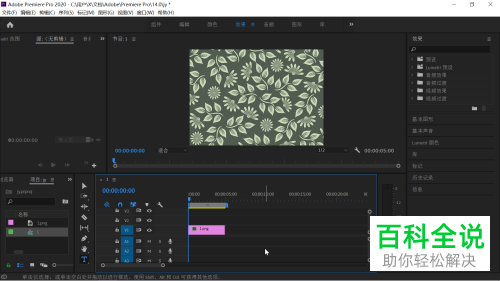
2. 然后将素材拖入到右侧的时间轴上。
-
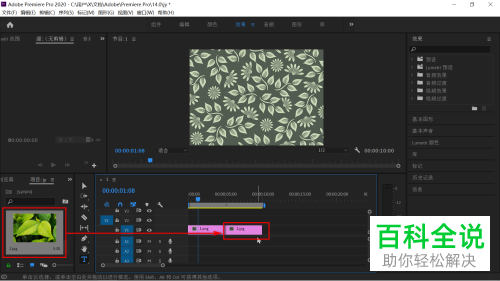
3. 然后将第二张图片素材同样导入软件,然后再次拖入时间轴上,如图,页面显示的还是第一张图片。
-
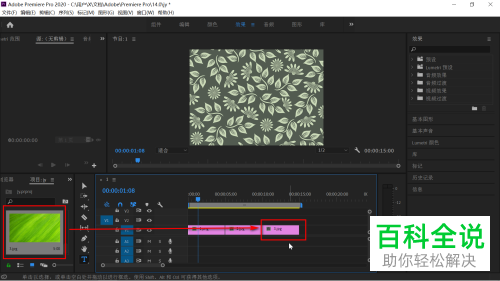
4. 接着同样的方法导入第三张图片,如图,还是显示第一张的图片。
-
5. 这时我们将时间轴的滑块,滑动到第二张图片区域,如图,就显示第二张图片了。
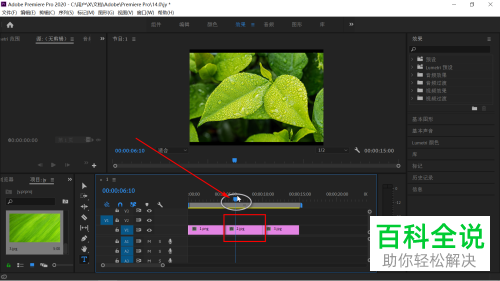
-
6. 再往右滑动到第三张图片区域,如图,第三张就显示出来了。手动滑动时间轴进行调节即可查看。
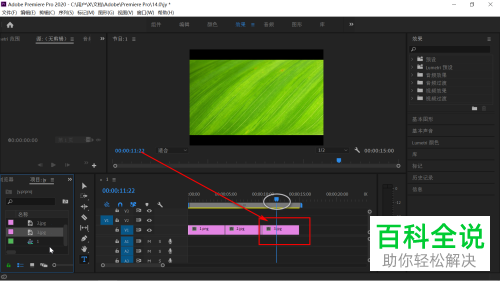
-
以上就是在pr软件中导入的几个图片素材都一样的具体解决方法。


