
怎么通过微软专用工具卸载Office

Office是微软推出的办公组件,有些新用户不知道怎么通过微软专用工具卸载Office,接下来小编就给大家介绍一下具体的操作步骤。
具体如下:
-
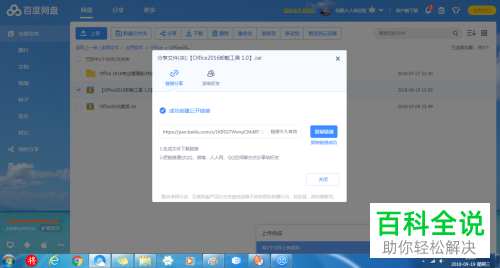
1. 首先第一步打开电脑浏览器,先在地址中输入以下链接,接着根据下图所示,下载微软专用工具。https://pan.baidu.com/s/1KIfSS7WonpCMd8TGLZwlog
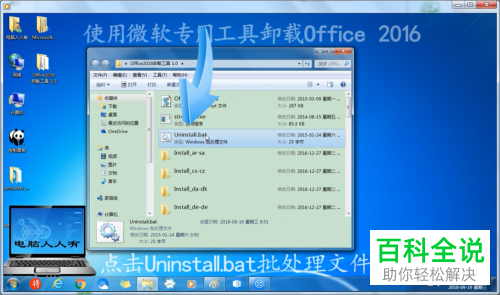
2. 第二步下载完成后,先打开文件夹,接着根据下图箭头所指,找到并双击【Uninstall.bat】文件。
-
-
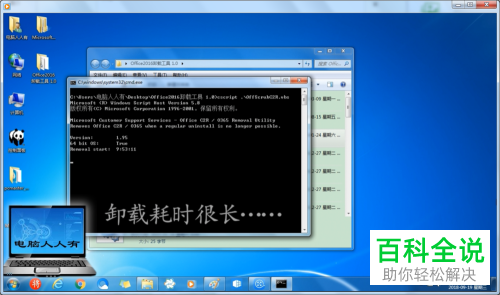
3. 第三步在弹出的窗口中,根据下图所示,正在卸载Office。
-
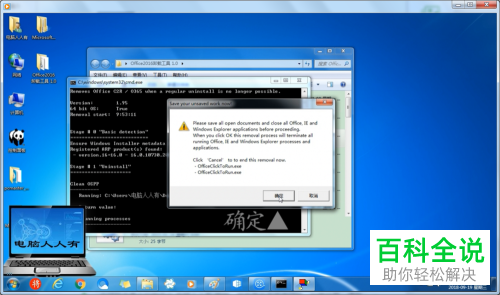
4. 第四步在弹出的警告窗口中,根据下图所示,点击【确定】选项。
-
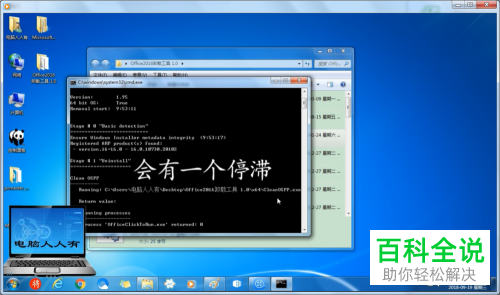
5. 第五步根据下图所示,等待工具继续卸载。
-
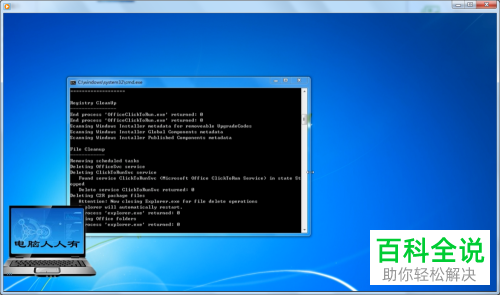
6. 第六步根据下图所示,还会自动重启任务管理器,继续等待。
-
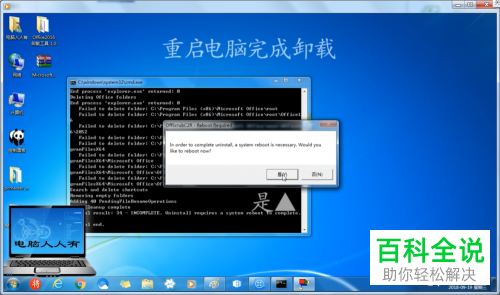
7. 最后卸载完成,根据下图所示,先点击【是】选项,接着等待电脑重启即可。
-
以上就是怎么通过微软专用工具卸载Office的方法。


