
> 文章列表 > Windows Server 2012 R2系统中出现停用DHCP IPv4作用域策略的情况怎么办

Windows Server 2012 R2系统中出现停用DHCP IPv4作用域策略的情况怎么办

Windows Server 2012 R2系统中出现停用DHCP IPv4作用域策略的情况怎么办

今天小编介绍的是Windows Server 2012 R2系统中停用DHCP IPv4作用策略操作

具体如下:

  1. 打开电脑Windows Server 2012 R2的操作系统,点击圈出的【管理工具】功能

    Windows Server 2012 R2系统中出现停用DHCP IPv4作用域策略的情况怎么办

  2. 在【管理工具】窗口,点击圈出的【DHCP】

    Windows Server 2012 R2系统中出现停用DHCP IPv4作用域策略的情况怎么办

  3. 出现如图窗口,我们点击左侧圈出的【DHCP】文件夹的adserver

    Windows Server 2012 R2系统中出现停用DHCP IPv4作用域策略的情况怎么办

  4. 在文件夹展开中,我们鼠标右击【作用域】中的策略,会弹出选项,选择圈出的【停用】项。
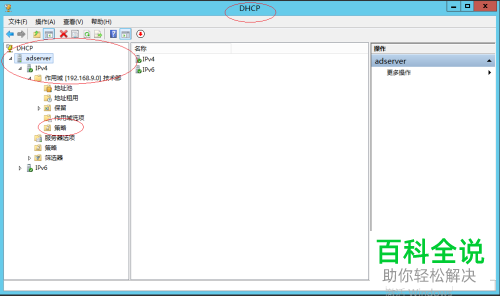
    Windows Server 2012 R2系统中出现停用DHCP IPv4作用域策略的情况怎么办 Windows Server 2012 R2系统中出现停用DHCP IPv4作用域策略的情况怎么办

  5.  停用DHCP IPv4作用域策略的操作就完成了。

    Windows Server 2012 R2系统中出现停用DHCP IPv4作用域策略的情况怎么办

以上就是Windows Server 2012 R2系统中停用DHCP IPv4作用域策略的操作。
