
Excel表格是我们常用的办公软件之一,有小伙伴问怎么设置单元格下拉菜单可以选择计算方式,下面小编介绍一下。
具体如下:
-
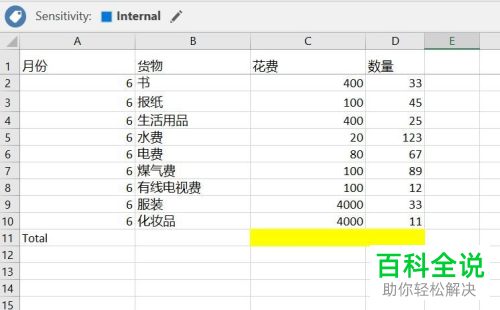
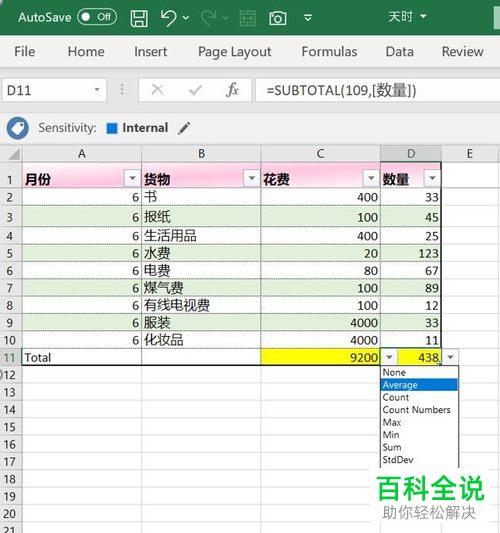
1. 打开【Excel】,以图中表格为例,用图片中的两个黄色单元格进行汇总计算
-
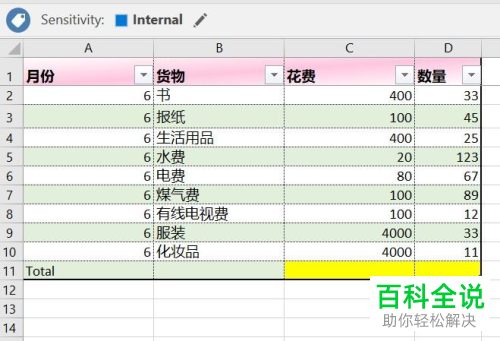
2. 首先,选择这一区域套用表格格式,点击开始菜单,选择“Format as Table”选项,选择样式,如图所示
-
-
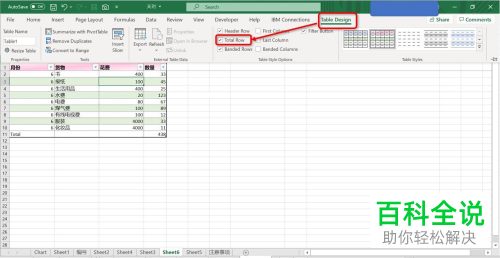
3.然后点击表格区域中的任意单元格,打开菜单栏的【表格设计】,勾选红色框的Total Row选项
-
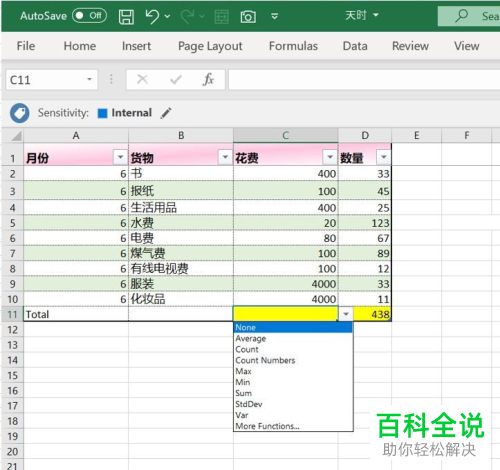
4. 此时点击“花费”下面的表格,可以选择“求和Sum”。
-
5.同样地,点击“计数“下面的表格,可以选择”平均值“。
-
以上就是Excel表格中的单元格怎么设置计算方式的办法。



