
电脑中的windows安全中心无法启动如何解决

windows安全中心是windows系统的一个安全综合控制面板,包括:防火墙状态提示,杀毒软件状态提示,自动更新提示等系统基本安全信息。如果遇到安全中心无法启动的问题,该怎么办呢?今天就跟大家介绍一下电脑中的windows安全中心无法启动的具体解决方法。
-
1. 首先打开电脑,进入桌面,在任务栏的空白处右键,在打开的菜单中,选择“启动任务管理器”选项。

-
2. 在弹出的任务管理器窗口中,上方切换到“服务”选项下,再次点击右下角的“服务”按钮。

-
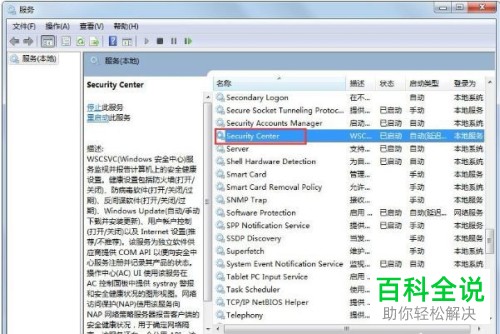
3. 在弹出的服务列表中,找到Security Center服务,双击。
-
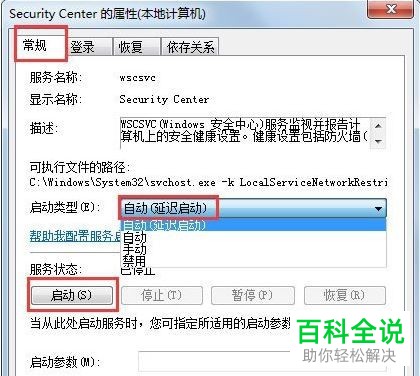
4. 在弹出的属性窗口中,“常规”选项下,启动类型设置为“自动”,然后在服务状态下,点击 “启动”按钮,最后点击“确定”按钮,返回服务列表,确认一下此服务是否启动。
-
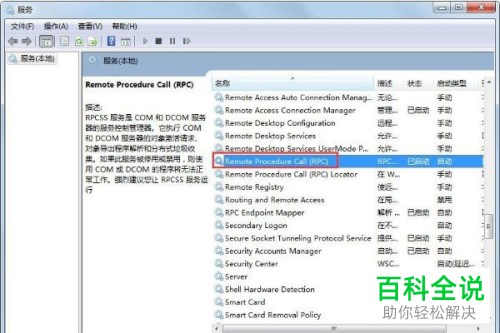
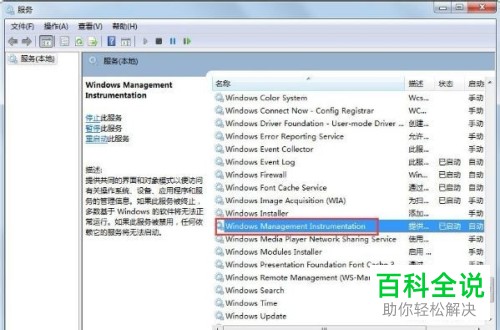
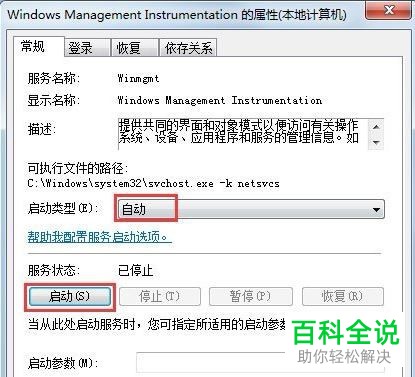
5. 如果没有启动,则 分别双击“Remote Procedure Call(RPC)”和“Windows Management Instrumentation” 这两个服务,同样在“常规”选项下,启动类型设置为“自动”,点击服务状态下的 “启动”按钮,最后点击“确定”按钮即可解决。
-
以上就是电脑中的windows安全中心无法启动的具体解决方法。


