
在使用word处理文档的时候,一些特殊符号可能都不知道怎么键入,例如带圆圈的打勾符号应如何输入呢?接下来就由小编来告诉大家。
具体如下:
-
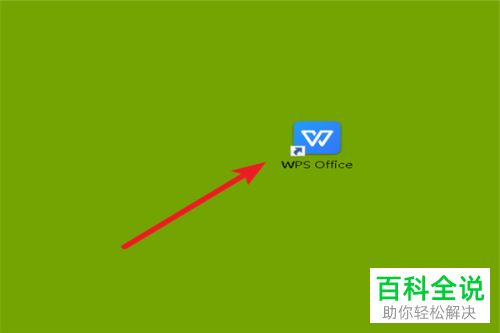
1. 第一步,打开电脑并在桌面上找到wps office图标,双击打开。
-
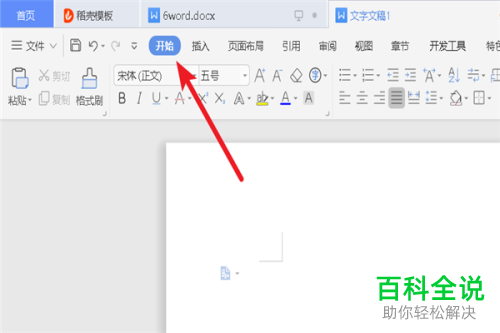
2. 第二步,进入wps文档主页后,点击上方菜单栏中的开始选项。
-
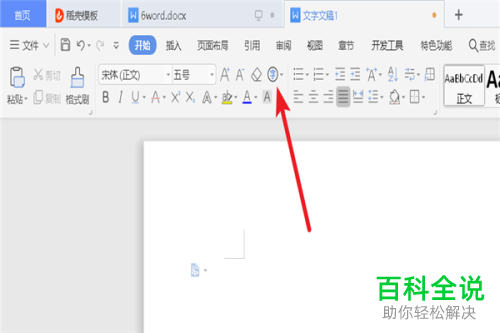
3. 第三步,在开始工具栏中,点击字功能按钮。
-
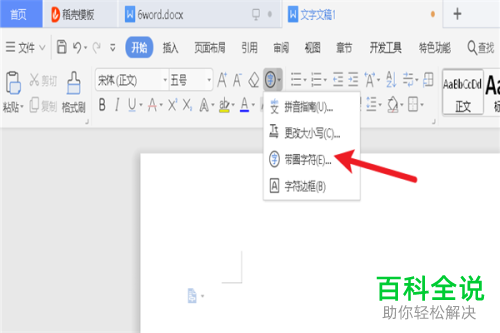
4. 第四步,点击下拉菜单中的带圆圈字符选项。
-
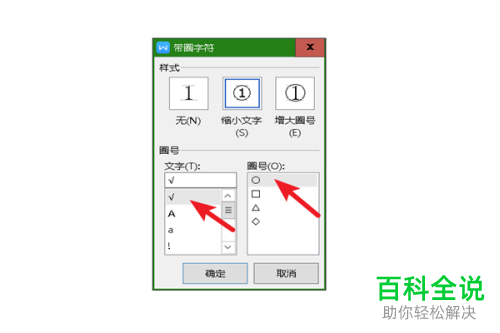
5. 第五步,在弹出的窗口中,点击选择打勾和圆圈,再点击确定按钮。
-
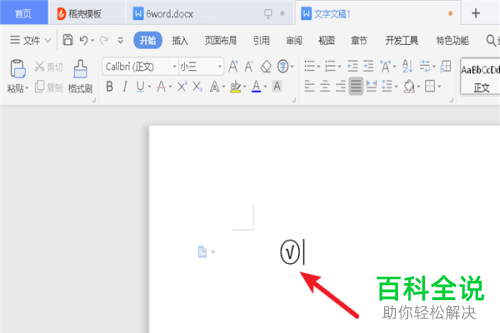
6.第六步,返回文档主页后,就可以看到一个带圈的打勾符号了。
-
以上就是小编为大家带来的在word文档内键入带圈的打勾符号的方法。



