
我们要经常对磁盘进行清理,不然会出现不够用的情况,今天小编跟大家分享的是怎么给电脑的C盘空间进行清理。
具体如下:
-
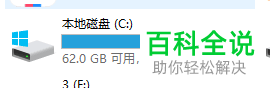
1. 首先我们打开电脑,双击打开“我的电脑”,在打开的界面中我们可以看到c盘的空间。
-
2. 此时我们在 电脑中打开360安全位置,进入主界面之后我们点击上方的电脑清理。

-
3. 再点击该栏下的 “全民清理”。

-
4. 耐心等待其完成扫描。

-
5. 当扫描完成之后我们点击右侧的“一键清理”。


-
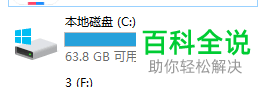
6. 再回到“我的电脑”界面,找到C盘,即可查看到可用空间变大了。
-
以上就是给电脑的C盘空间进行清理的方法。



