
怎么在宇哲动画之星中插入文字
宇哲动画之星是一个简单易学的动画制作软件,我们可以用它方便地制作出精美的flah动画。不少小伙伴还不太熟悉有关的操作技巧,因此常常存在困惑。比如:很多用户不知道怎么在宇哲动画之星中插入文字。小编今天给大家分享解决这个问题的方法。
具体如下:
-
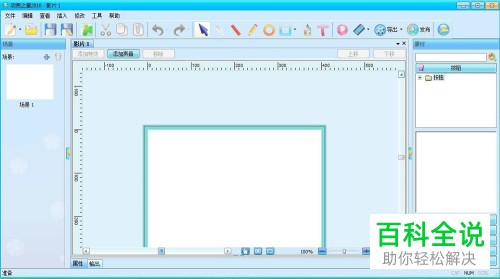
1. 首先,请在电脑中启动“宇哲动画之星”,如图,到达首页。
-
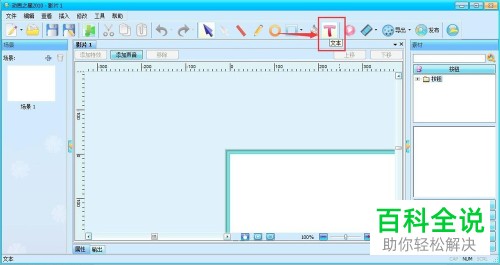
2. 第二步,在图中红框处选择“文本”图标。
-
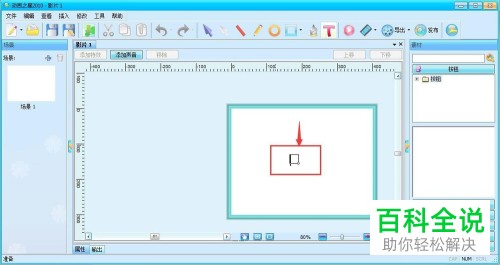
3. 第三步,这时候,我们的光标呈“十”字形,我们不难发现,在它附近有一个“T”,请小伙伴们在空白的地方左击一下,完成后屏幕中会显示文字框。
-
4. 第四步,如图,在刚刚出现的框中填入想填的文字内容;

-
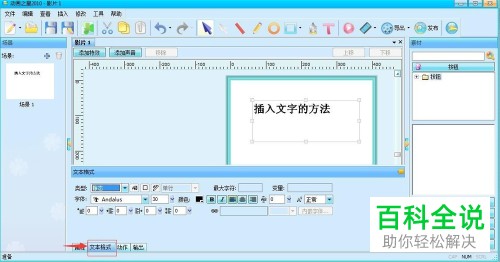
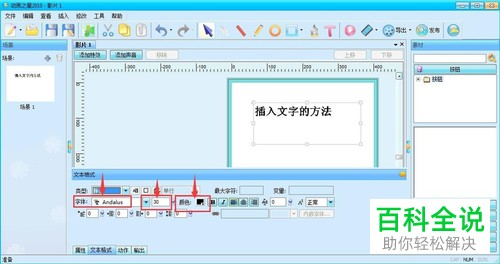
5. 第五步,选择“文本格式”按钮,这时会出现一个新的有关文本格式的界面。
-
6. 第六步,请在这个新界面中完成目标字体、大小以及颜色等的设置。
-
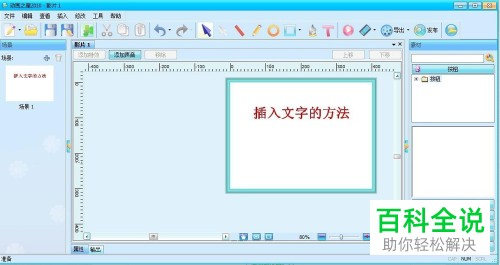
7. 完成这些之后,其实我们就已经实现了在宇哲动画之星中插入文字的目标。
-
以上就是在宇哲动画之星中插入文字的方法。


