
今天给大家介绍一下如何在电脑上设置在任务栏上再添加一个时钟的具体操作步骤。
-
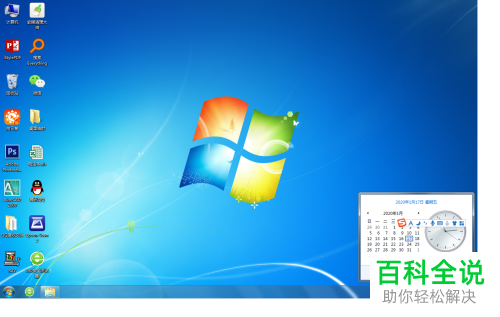
1. 如图,打开电脑,默认状态下,任务栏上显示一个时钟。
-
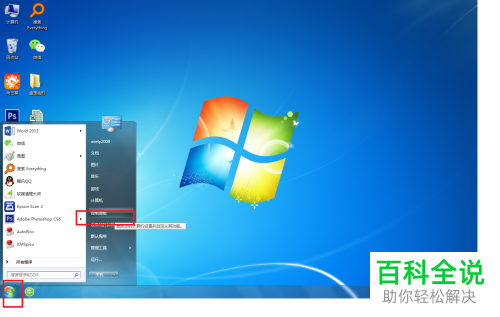
2. 点击左下角的开始图标,在打开的菜单中,选择【控制面板】选项。
-
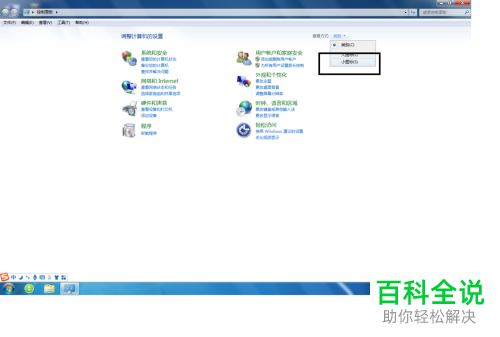
3. 进入控制面板页面后,在右上方的查看方式中,设置为【小图标】。
-
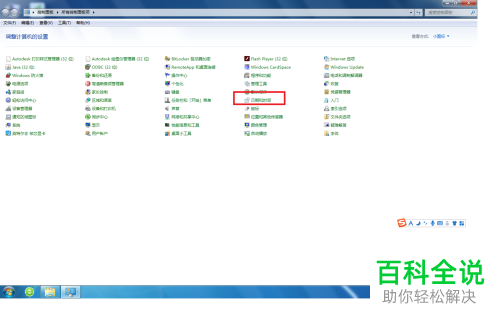
4. 在打开的页面,找到【日期与时间】选项,点击。
-
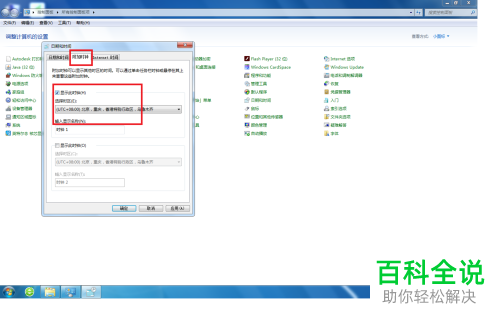
5. 如图,在打开的窗口中,上方切换到【附件时钟】选项下,将附加时钟勾选上,点击确定按钮。
-
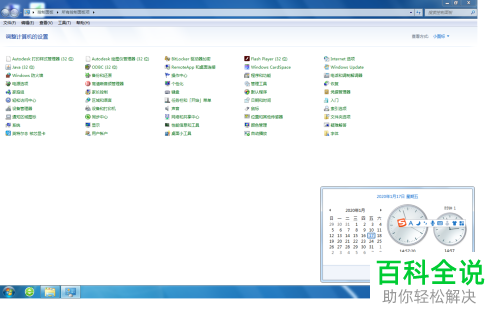
6. 如图,点击任务栏上的时间,如图,就显示为两个时钟了。
-
以上就是如何在电脑上设置在任务栏上再添加一个时钟的具体操作步骤。



