
今天给大家介绍一下如何给企业微信中的微盘分配空间的具体操作步骤。
-
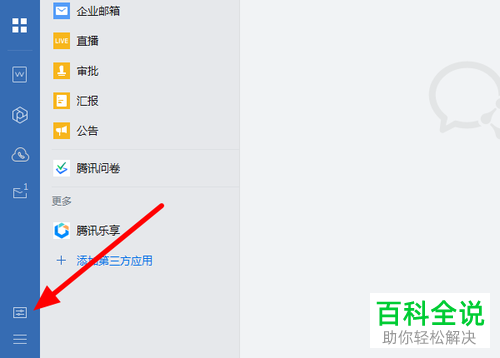
1. 首先打开电脑上的企业微信,然后选择管理员账户进行登录,然后在打开的页面点击 登录管理后台的图标;
-
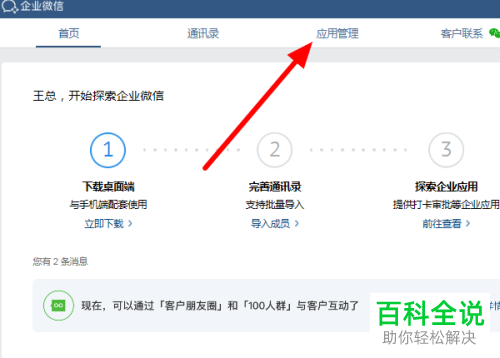
2. 在打开的管理后台页面,上方点击 应用管理的选项;
-
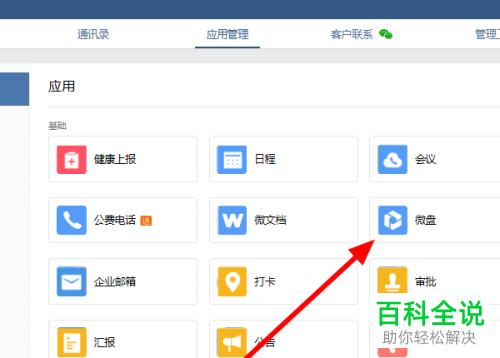
3. 然后在打开的应用列表中,找到 微盘选项,打开;
-
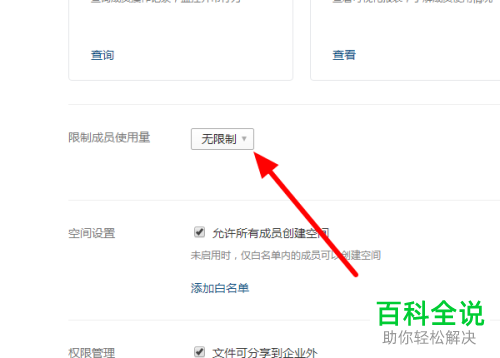
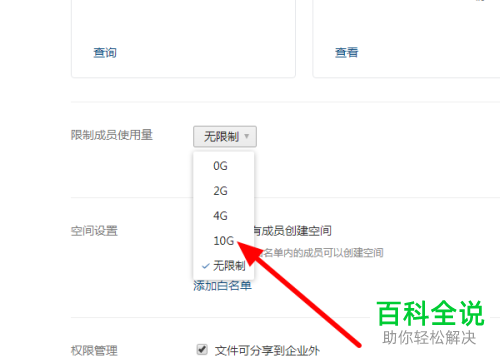
4. 如图,在打开的页面,限制成员使用量右侧,点击无限制;
-
5. 如图,在打开的下拉菜单中,显示:0G、2G、4G、10G、无限制,以10G为例,选择 10G;
-
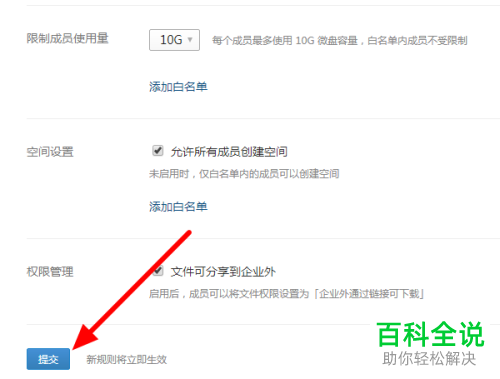
6. 最后点击左下角的提交按钮即可分配成功。
 以上就是如何给企业微信中的微盘分配空间的具体操作步骤。



