> 文章列表 > Win10系统对文件右键之后弹出的窗口中没有“添加到压缩文件”选项该怎么办

Win10系统对文件右键之后弹出的窗口中没有“添加到压缩文件”选项该怎么办

Win10系统对文件右键之后弹出的窗口中没有“添加到压缩文件”选项该怎么办

我们在使用电脑的时候经常需要压缩文件的,但是有时候我们却找不到,今天小编就告诉大家Win10系统对文件右键之后弹出的窗口中没有“添加到压缩文件”选项该怎么办。

具体如下:

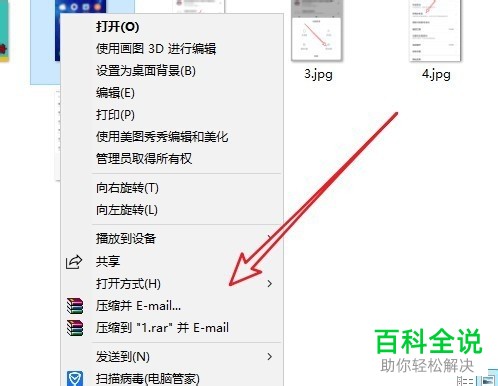
  1. 1. 我们选中文件,右键,在弹出的窗口中并没有看到添加到压缩文件这个选项。

    Win10系统对文件右键之后弹出的窗口中没有“添加到压缩文件”选项该怎么办

  2. 2我们打开开始菜单栏,在弹出的窗口中点击winRAR.

    Win10系统对文件右键之后弹出的窗口中没有“添加到压缩文件”选项该怎么办

  3. 3.在弹出的 窗口中点击上方的选项栏。

    Win10系统对文件右键之后弹出的窗口中没有“添加到压缩文件”选项该怎么办

  4. 4. 之后在弹出的窗口中点击设置选项,

    Win10系统对文件右键之后弹出的窗口中没有“添加到压缩文件”选项该怎么办

  5. 5. 在设置界面中我们点击上方的集成栏。

    Win10系统对文件右键之后弹出的窗口中没有“添加到压缩文件”选项该怎么办

  6. 6. 在该界面中点击下方的上下文菜单栏目选项,

    Win10系统对文件右键之后弹出的窗口中没有“添加到压缩文件”选项该怎么办

  7. 7. 在菜单栏目窗口中我们即可找到添加到压缩文件选项,我们将该选项勾选,之后点击下方的 确定,

    Win10系统对文件右键之后弹出的窗口中没有“添加到压缩文件”选项该怎么办

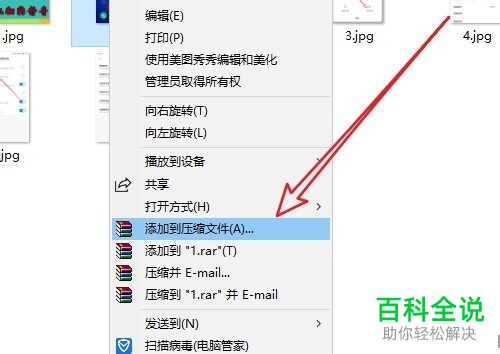
  8. 8. 之后我们再右键,即可看到该选项了。

    Win10系统对文件右键之后弹出的窗口中没有“添加到压缩文件”选项该怎么办

  9. 以上就是Win10系统对文件右键之后弹出的窗口中没有“添加到压缩文件”选项之后的解决方法。