
淘宝商家如何拉黑某个客户
如果淘宝商家遇到一些无理取闹的客户,我们可以选择将其拉黑,这样他就不能在我们的店铺购物了。今天就跟大家介绍一下淘宝商家如何拉黑某个客户的具体操作步骤。
-
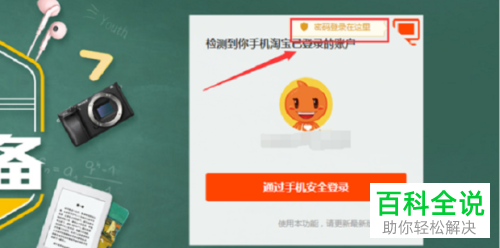
1. 首先打开淘宝,登陆后,进入卖家中心。
-
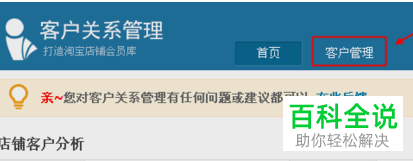
2. 如图在客户关系管理后台页面,点击页面上方的【客户管理】选项。
-
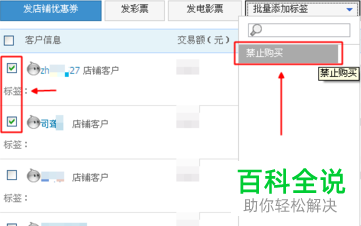
3. 如图,在客户信息页面,勾选上想要拉黑的客户,然后依次点击【批量添加标签】---【禁止购买】。
-
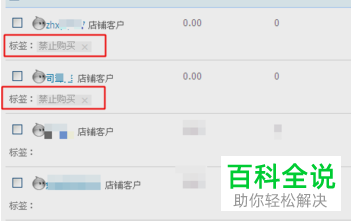
4. 4,如图,刚才选择的客户,就会显示【禁止购买】的标签了。
-
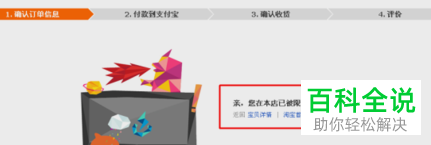
5.这样,我们拉黑的客户,如果想要在我们的店铺购买/拍下宝贝的时候,选择提交订单的时候就会显示【亲:你在本店已被限制购买,如有疑问请与店长联系】的提示信息了。
-
以上就是淘宝商家如何拉黑某个客户的具体操作步骤。


